1/46
Konfiguracja urządzeń WLAN – przykłady CLI

Wprowadzenie do konfiguracji CLI w sieciach WLAN

Budowa i konfiguracja urządzeń sieci LAN – Sieci WLAN (WiFi)

Prezentacja obejmuje praktyczną konfigurację urządzeń WLAN w interfejsie CLI (Command Line Interface) na przykładzie dwóch najpopularniejszych platform: RouterOS (MikroTik) i Cisco IOS. Omówione zostaną konfiguracje AP autonomicznego, klienta, WDS, Mesh, CAPsMAN (MikroTik) oraz CAPWAP i WLC (Cisco). Przedstawione zostaną również techniki diagnostyki, backupu oraz porównanie obu systemów.
2/46
Streszczenie

Krótkie podsumowanie tematu

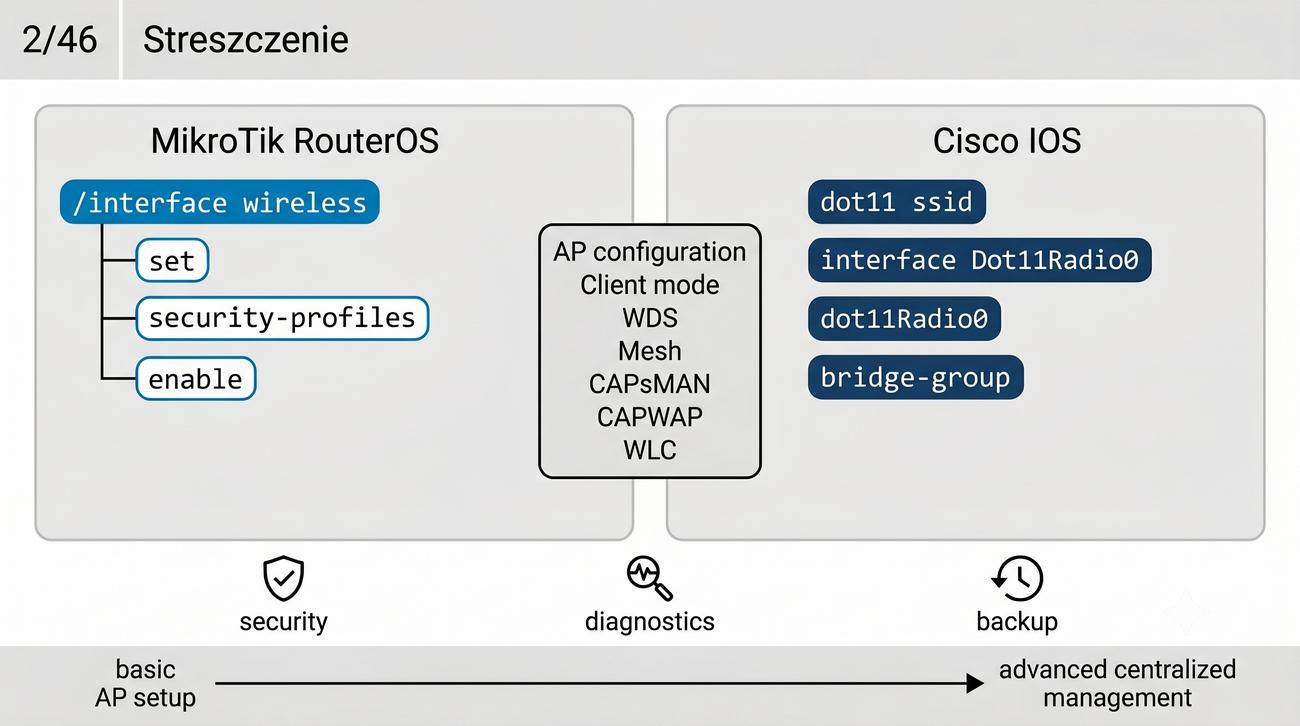
Konfiguracja urządzeń WLAN w CLI różni się między producentami. MikroTik RouterOS używa hierarchicznego systemu poleceń (/interface wireless, /caps-man), podczas gdy Cisco IOS używa konfiguracji interfejsów (dot11 ssid, interface Dot11Radio0). Znajomość obu systemów jest kluczowa dla administratora sieci. Prezentacja zawiera praktyczne przykłady konfiguracji: AP, Client, WDS, Mesh, CAPsMAN, WLC, zabezpieczenia i diagnostykę.

4/46
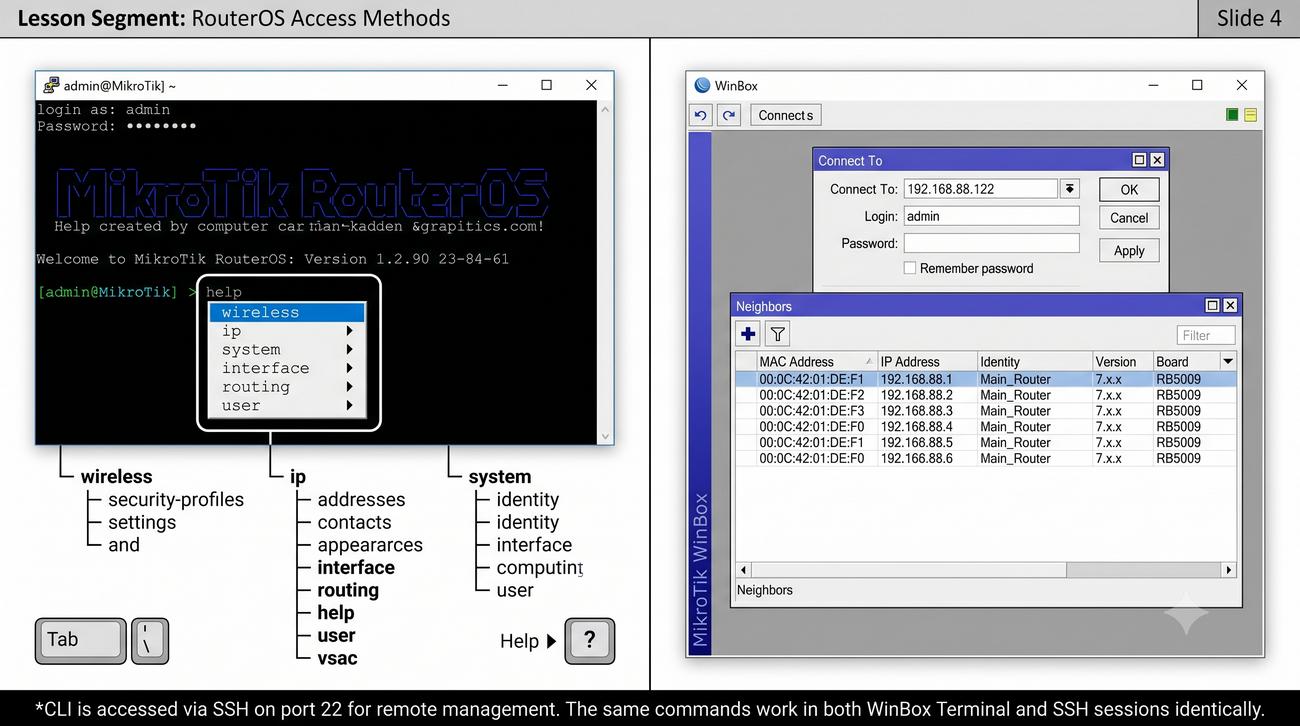
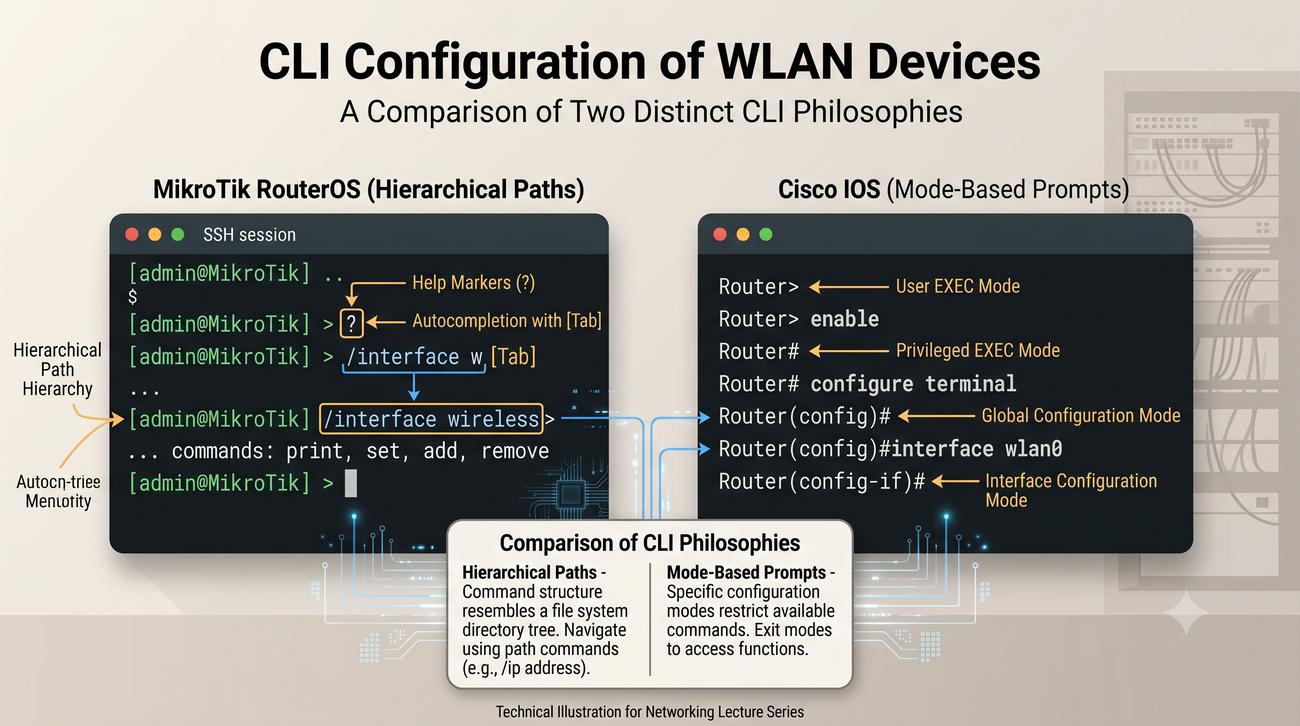
RouterOS – podstawy interfejsu

Dostęp i tryby konfiguracji

  • Dostęp: SSH, WinBox, WebFig, API.
  • Tryby: CLI (command line), GUI (WinBox).
  • Hierarchia: /interface wireless, /ip, /system.
  • Help: ?, [Tab], print, set.

RouterOS oferuje hierarchiczny system poleceń wzorowany na systemach Unix. Każda grupa funkcji znajduje się w osobnym poddrzewie. Nawigacja odbywa się za pomocą komend / (root), .. (poziom wyżej) oraz bezpośrednich ścieżek.

5/46
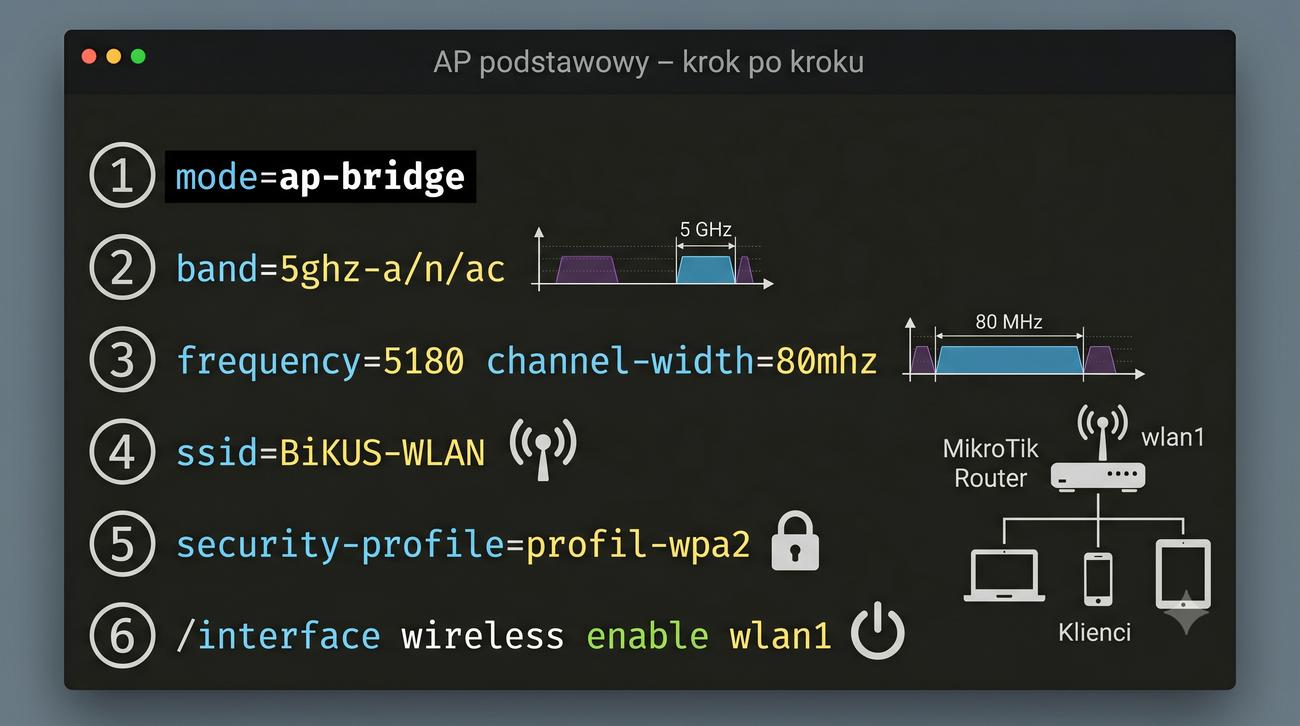
AP podstawowy – krok po kroku

Konfiguracja AP w RouterOS – kolejność komend

  1. Ustaw tryb: mode=ap-bridge.
  2. Ustaw pasmo: band=5ghz-a/n/ac.
  3. Ustaw kanał: frequency=5180 channel-width=80mhz.
  4. Ustaw SSID: ssid=BiKUS-WLAN.
  5. Ustaw security: security-profile=profil-wpa2.
  6. Włącz interfejs: /interface wireless enable wlan1.

Każdy parametr można ustawić osobno lub w jednej komendzie set. Zaleca się najpierw utworzyć profil zabezpieczeń, a następnie przypisać go do interfejsu.

6/46
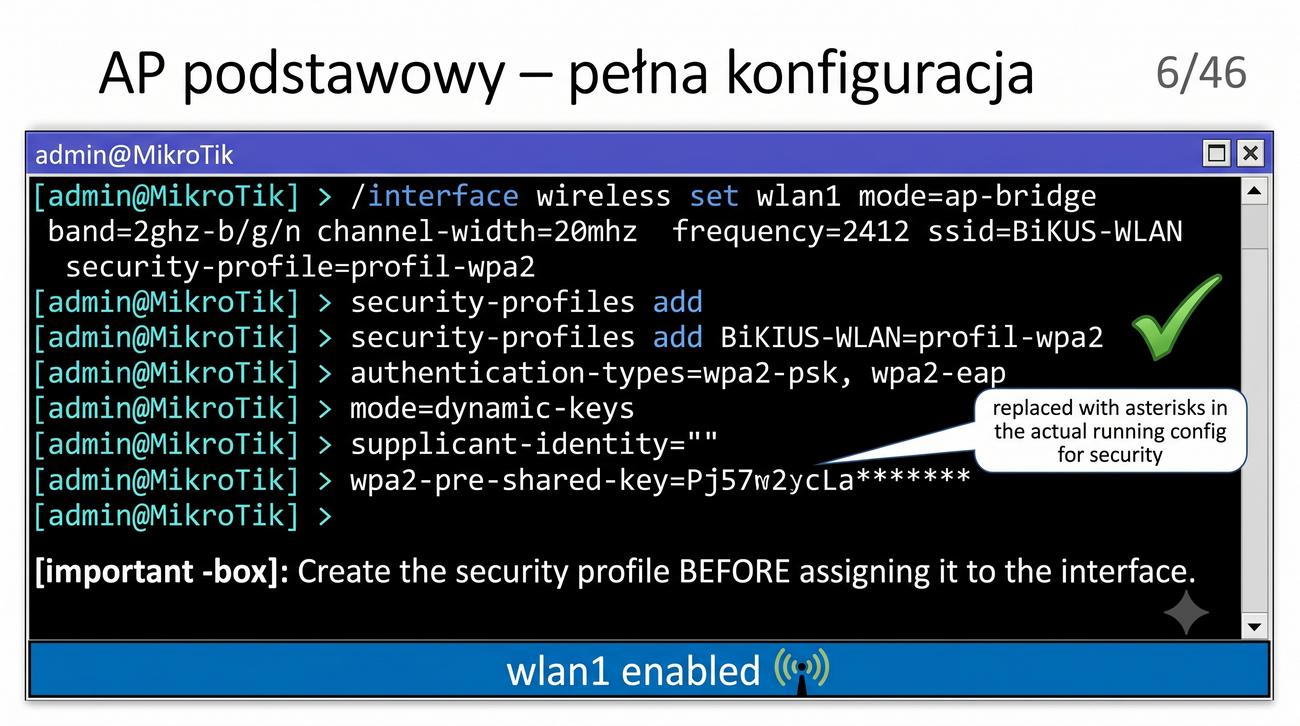
AP podstawowy – pełna konfiguracja

Pełny zestaw komend dla AP MikroTik

/interface wireless set wlan1 mode=ap-bridge \
    band=2ghz-b/g/n channel-width=20mhz \
    frequency=2412 ssid=BiKUS-WLAN \
    security-profile=profil-wpa2
/interface wireless security-profiles add \
    name=profil-wpa2 authentication-types=wpa2-psk \
    mode=dynamic-keys supplicant-identity=BiKUS \
    wpa2-pre-shared-key=BiKUS2024
/interface wireless enable wlan1
Pamiętaj o utworzeniu profilu zabezpieczeń przed przypisaniem go do interfejsu. Kolejność ma znaczenie.
7/46
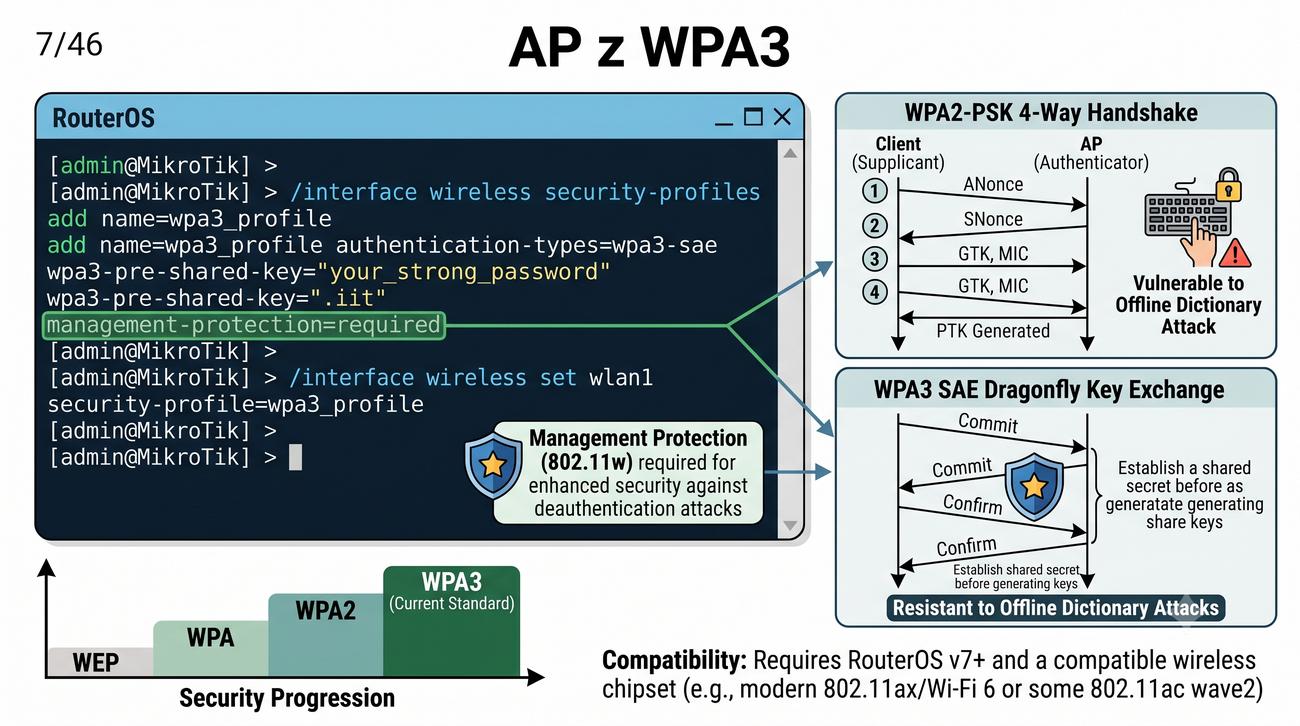
AP z WPA3

Konfiguracja WPA3 w RouterOS

/interface wireless security-profiles add \
    name=profil-wpa3 authentication-types=wpa3-sae \
    wpa3-passphrase=BiKUS2024 \
    management-protection=required
/interface wireless set wlan1 security-profile=profil-wpa3

WPA3 (WiFi Protected Access 3) wprowadza uwierzytelnianie SAE (Simultaneous Authentication of Equals) – odporne na ataki słownikowe offline. Wymagane jest ustawienie management-protection=required.

8/46
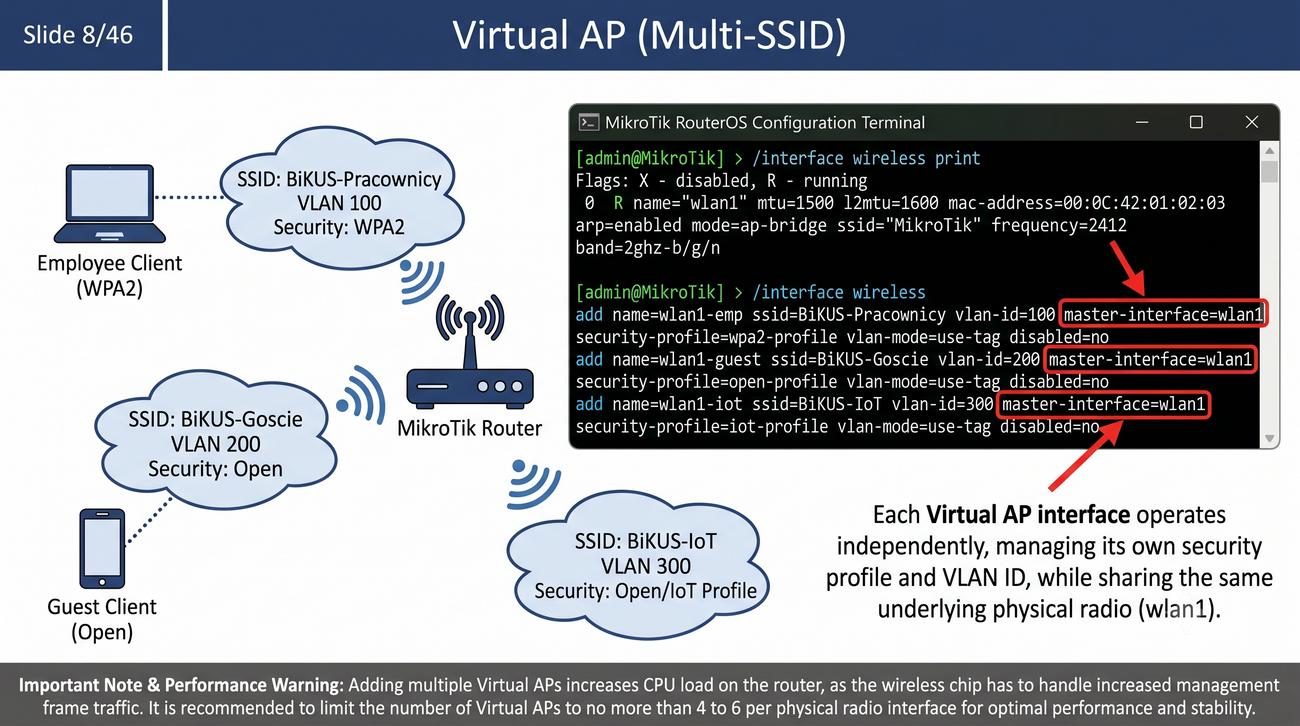
Virtual AP (Multi-SSID)

Wiele SSID na jednym interfejsie radiowym

/interface wireless add master-interface=wlan1 \
    name=wlan2 ssid=BiKUS-Pracownicy \
    vlan-id=100 mode=ap-bridge security-profile=profil-wpa2
/interface wireless add master-interface=wlan1 \
    name=wlan3 ssid=BiKUS-Goscie \
    vlan-id=200 mode=ap-bridge security-profile=profil-open

Virtual AP pozwala na utworzenie wielu sieci WiFi na jednym interfejsie fizycznym. Każdy wirtualny interfejs może mieć własny SSID, VLAN, profil bezpieczeństwa i pasmo.

9/46
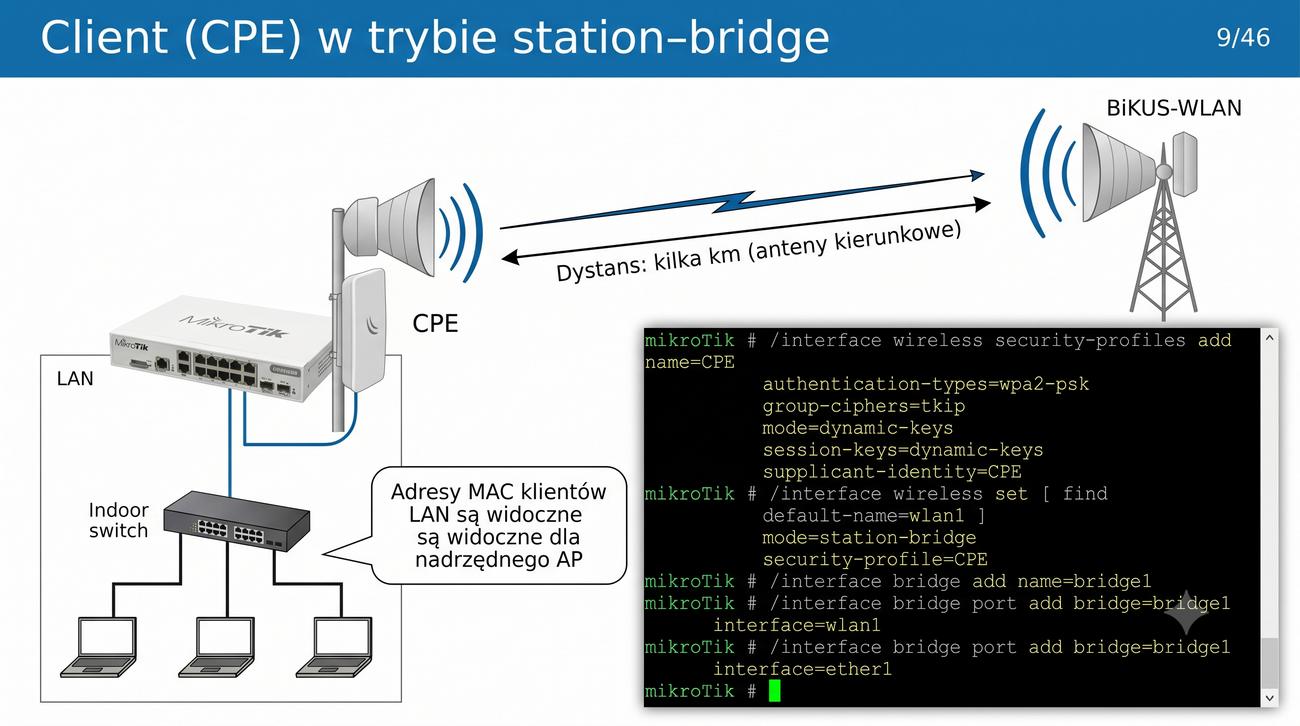
Client (CPE) w trybie station-bridge

Konfiguracja klienta WLAN z pomostowaniem do LAN

/interface wireless set wlan1 mode=station-bridge \
    ssid=BiKUS-WLAN security-profile=profil-klient
/interface wireless security-profiles add \
    name=profil-klient authentication-types=wpa2-psk \
    mode=dynamic-keys supplicant-identity=CPE \
    wpa2-pre-shared-key=BiKUS2024
/interface wireless enable wlan1
/interface bridge add name=bridge1
/interface bridge port add bridge=bridge1 interface=wlan1
/interface bridge port add bridge=bridge1 interface=ether1

Tryb station-bridge pomostuje ruch z sieci bezprzewodowej do przewodowej, zachowując adresację MAC klientów.
10/46
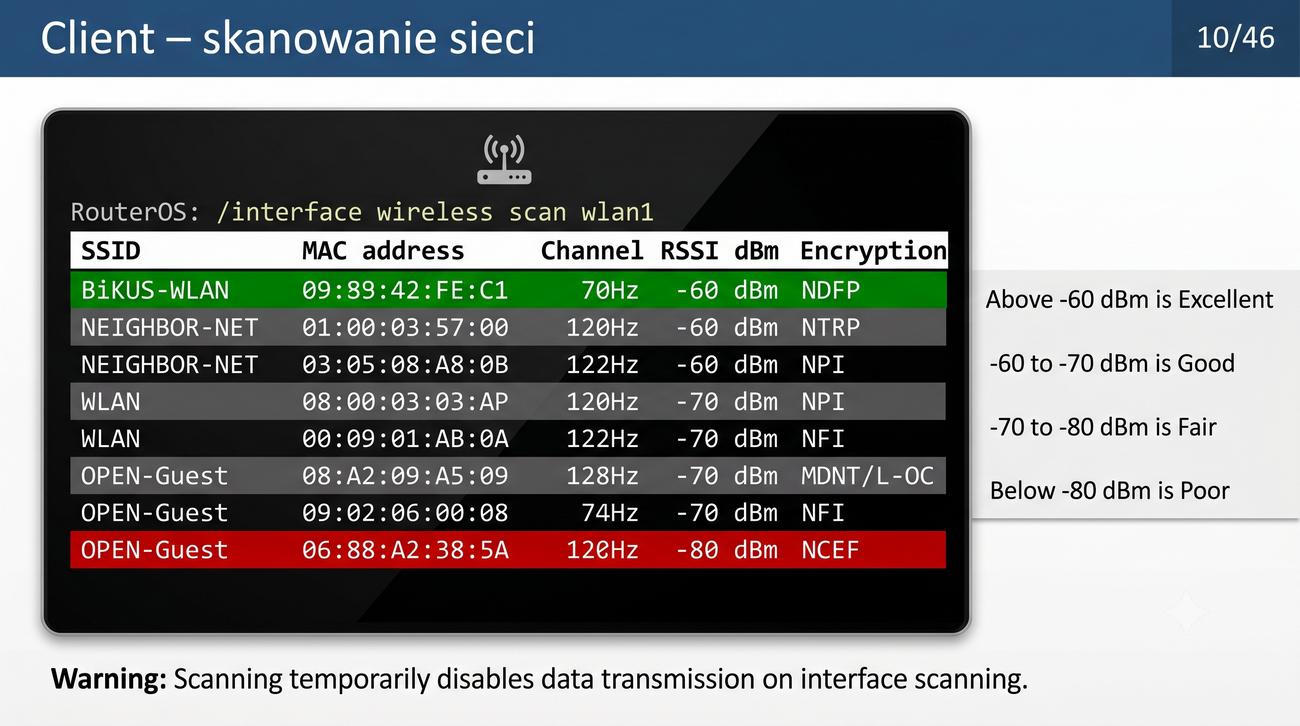
Client – skanowanie sieci

Skanowanie dostępnych sieci WiFi

/interface wireless scan wlan1

Komenda skanuje dostępne sieci WiFi i wyświetla:

  • SSID – nazwa sieci
  • MAC – adres BSSID punktu dostępowego
  • Kanał – częstotliwość i szerokość kanału
  • Siłę sygnału – RSSI w dBm
  • Encryption – typ zabezpieczeń
11/46
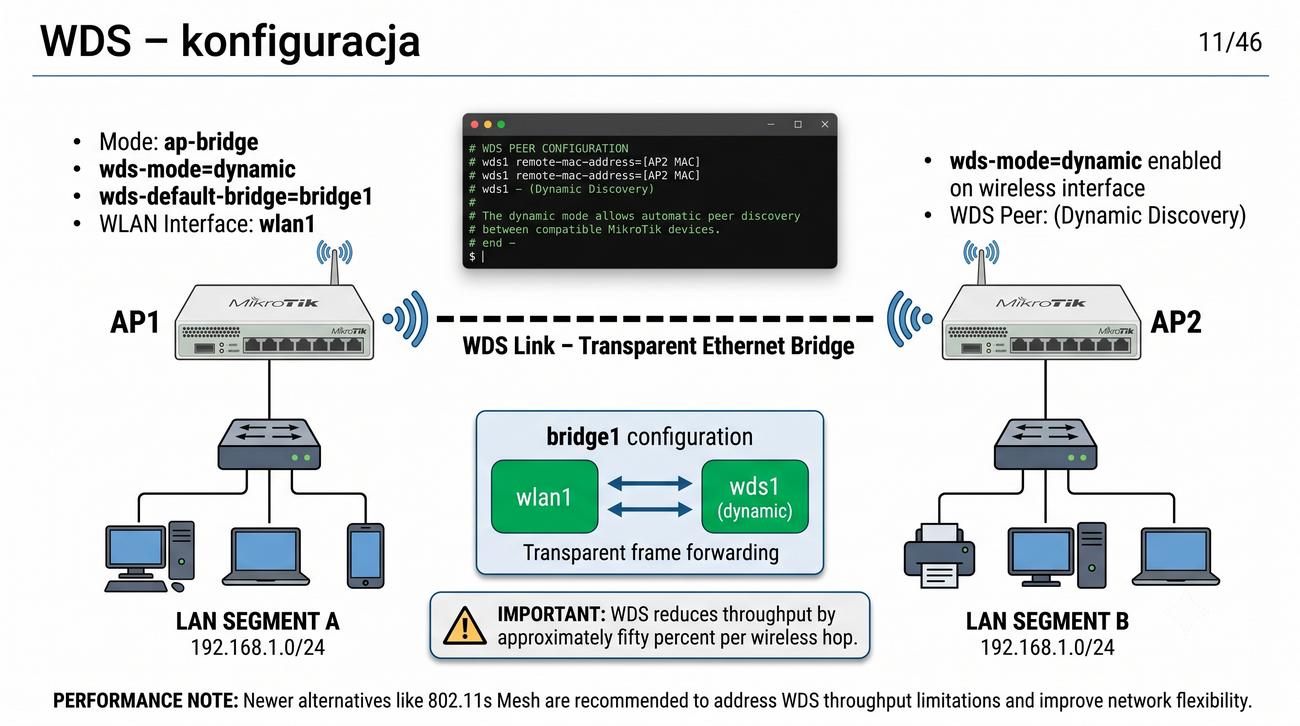
WDS – konfiguracja

Wireless Distribution System w RouterOS

/interface wireless set wlan1 mode=ap-bridge \
    ssid=BiKUS-WDS wds-mode=dynamic \
    wds-default-bridge=bridge1
/interface wireless wds add master-interface=wlan1 \
    wds-peer=00:11:22:33:44:55
/interface bridge add name=bridge1
/interface bridge port add bridge=bridge1 interface=wlan1
/interface bridge port add bridge=bridge1 interface=wds1

WDS umożliwia łączenie wielu AP w trybie mostu bezprzewodowego, umożliwiając transparentną transmisję ramek Ethernet między segmentami sieci.

12/46
Mesh 802.11s

Konfiguracja sieci Mesh w RouterOS

/interface wireless set wlan1 mode=mesh \
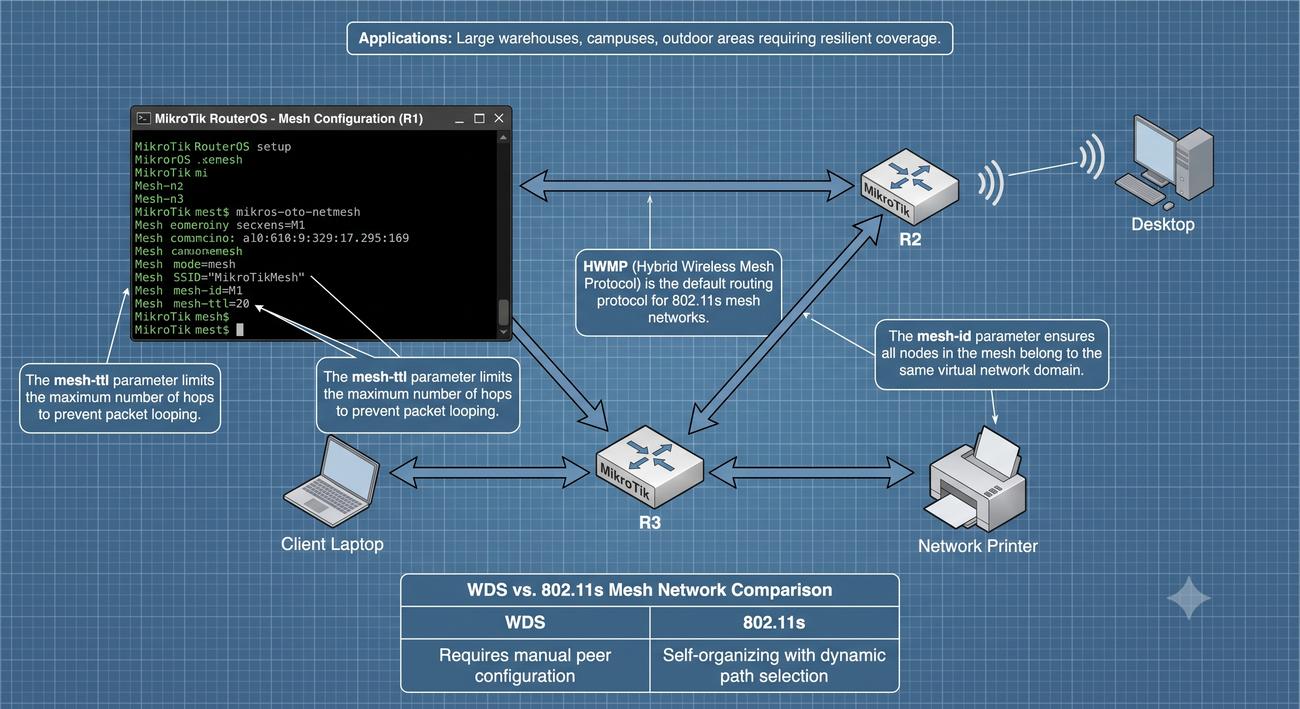
    ssid=BiKUS-Mesh mesh-id=BiKUS-Mesh mesh-ttl=10
/interface wireless enable wlan1

Standard 802.11s definiuje samoorganizującą się sieć kratową (mesh), w której każdy węzeł może komunikować się z innymi węzłami bezpośrednio lub przez węzły pośredniczące. Parametr mesh-ttl określa maksymalną liczbę skoków.
13/46
Diagnostyka – interfejs i klienci

Podgląd stanu interfejsu i klientów

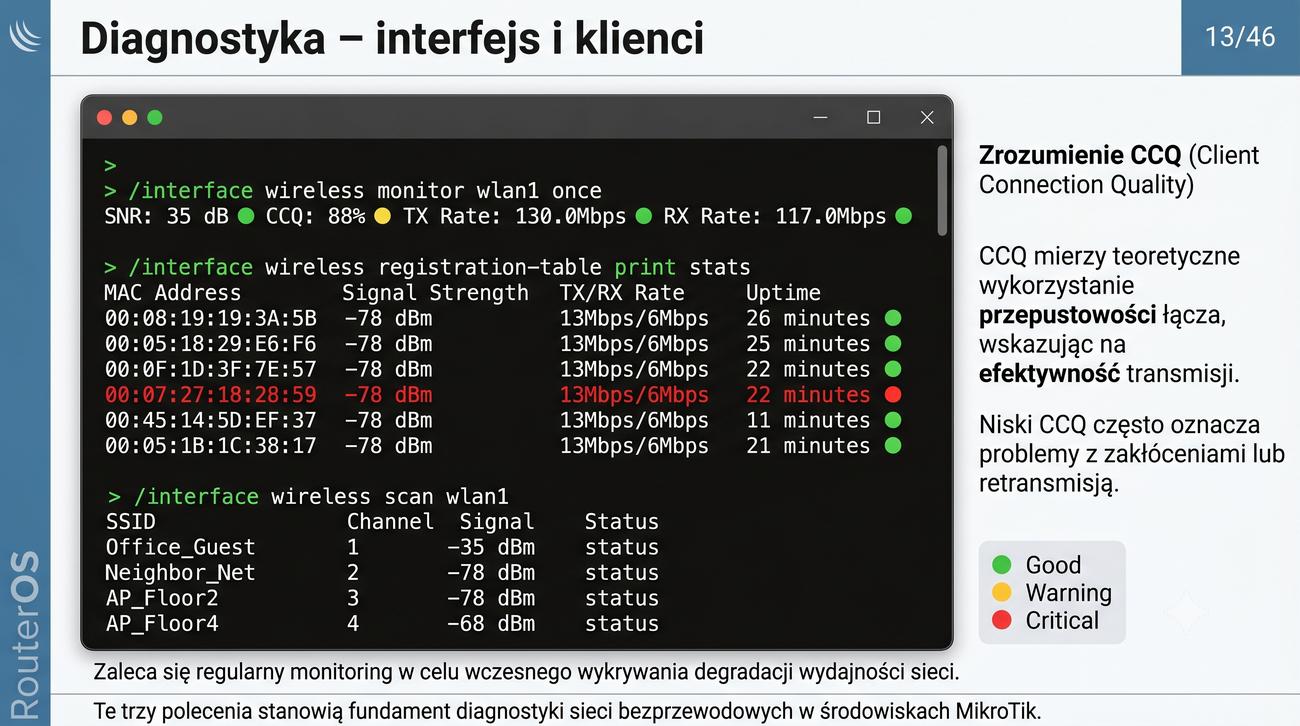
/interface wireless monitor wlan1 once
/interface wireless registration-table print stats
/interface wireless scan wlan1
  • monitor – bieżące parametry łącza (SNR, CCQ, TX/RX rate)
  • registration-table print stats – lista podłączonych klientów z danymi statystycznymi
  • scan – skanowanie dostępnych sieci w okolicy
14/46
Diagnostyka – narzędzia

Zaawansowane narzędzia diagnostyczne

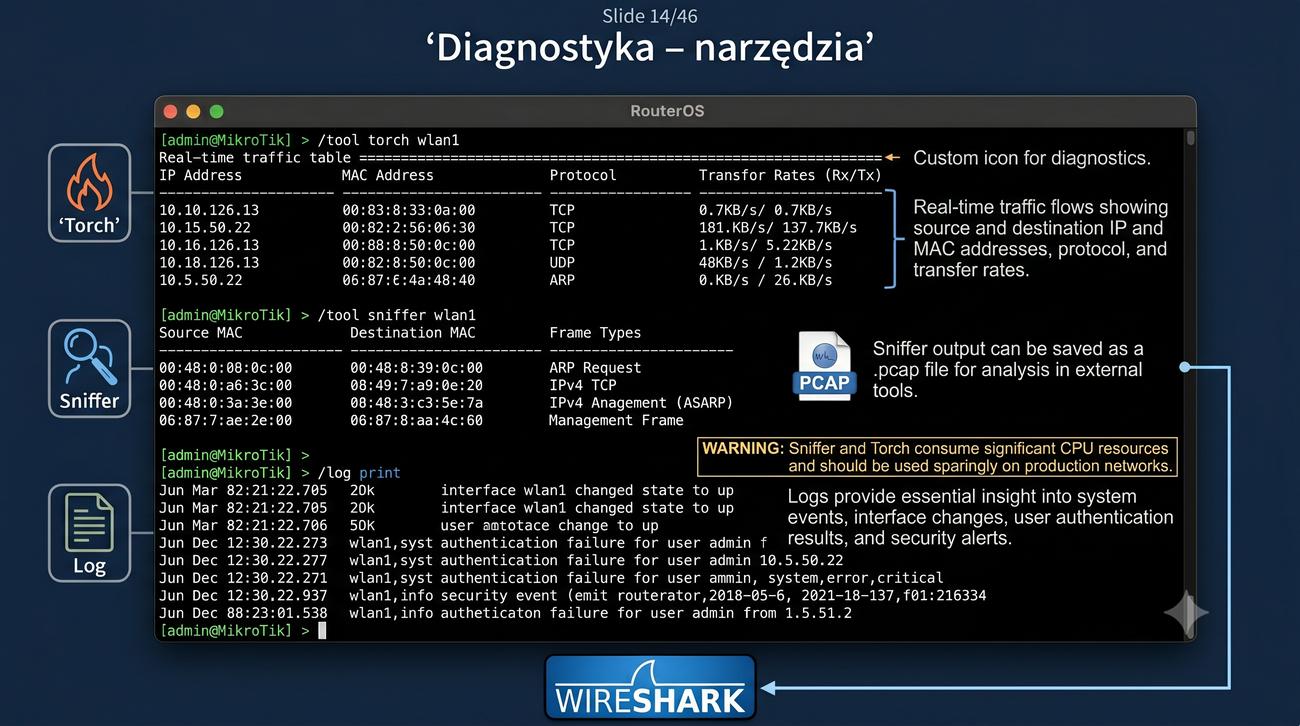
/tool torch wlan1
/tool sniffer wlan1
/log print
  • Torch – analizator ruchu w czasie rzeczywistym (IP, MAC, protokoły, szybkość)
  • Sniffer – przechwytywanie pakietów (analogicznie do Wireshark)
  • Log print – podgląd logów systemowych (błędy, ostrzeżenia, zdarzenia WLAN)
15/46
CAPsMAN – serwer (konfiguracja)

Konfiguracja serwera CAPsMAN

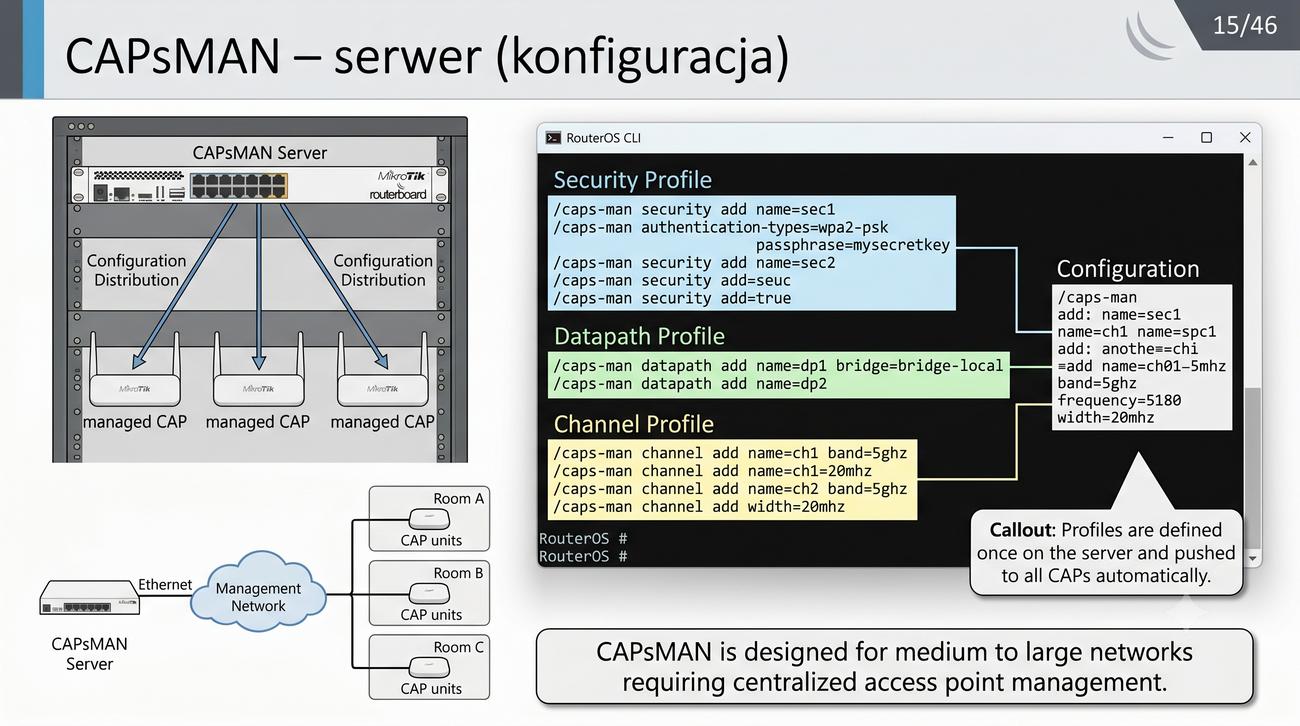
/caps-man configuration add name=config-BiKUS \
    ssid=BiKUS-WLAN security=sec-wpa2 datapath=dp-bridge
/caps-man security add name=sec-wpa2 \
    authentication-types=wpa2-psk passphrase=BiKUS2024
/caps-man datapath add name=dp-bridge bridge=bridge1
/caps-man channel add name=ch-5ghz \
    band=5ghz-a/n/ac frequency=5180 width=80

CAPsMAN (Controlled Access Point system MANager) to centralne narzędzie do zarządzania wieloma punktami dostępowymi MikroTik. Serwer definiuje profile konfiguracji, bezpieczeństwa, datapath i kanałów.
16/46
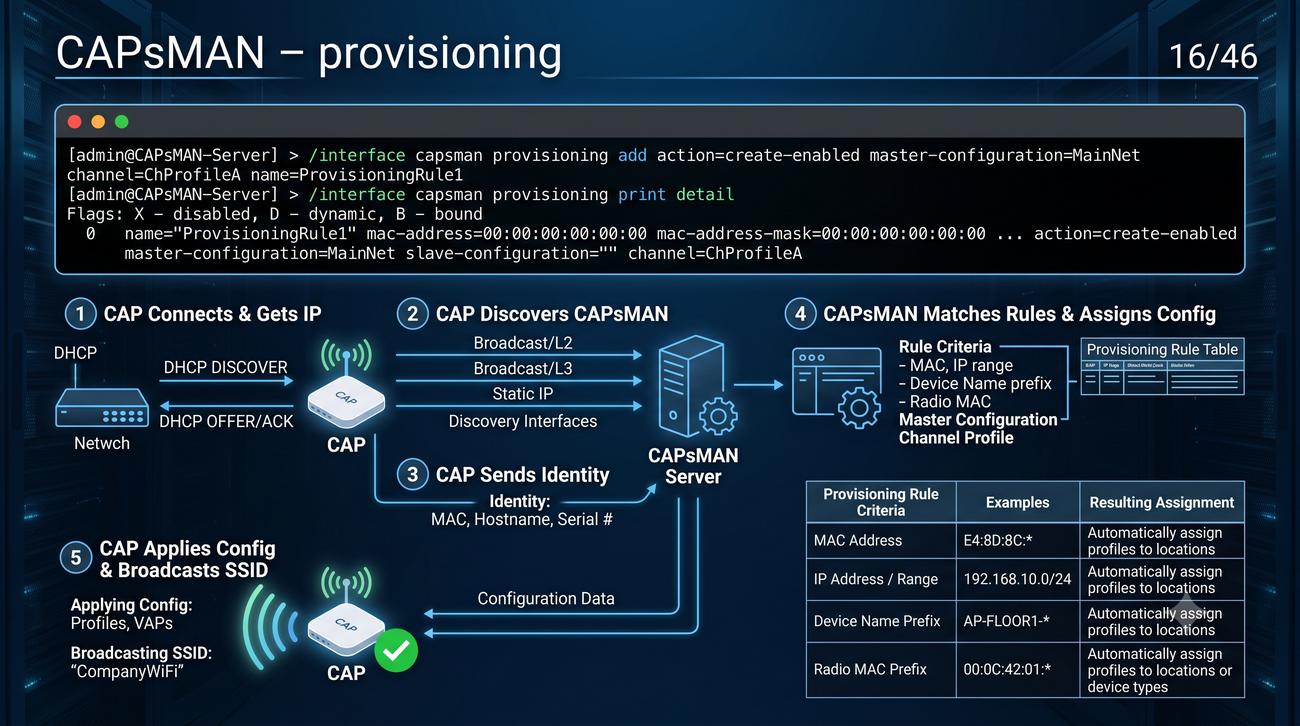
CAPsMAN – provisioning

Automatyczne przydzielanie konfiguracji CAP

/caps-man provisioning add master-configuration=config-BiKUS \
    master-channel=ch-5ghz

Provisioning automatycznie przypisuje konfigurację do wszystkich podłączonych CAP (Controlled Access Points). CAP po połączeniu z serwerem pobiera odpowiednią konfigurację na podstawie reguł provisioning – nie wymaga ręcznej konfiguracji każdego AP.

17/46
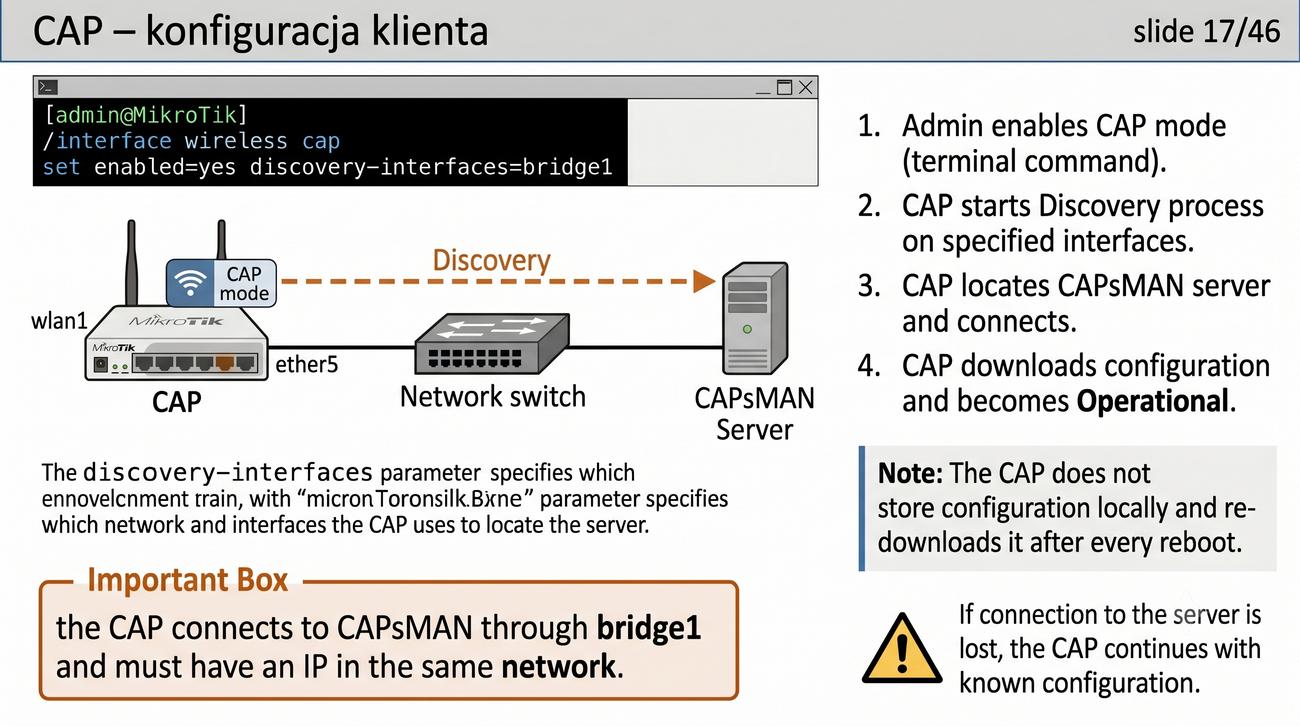
CAP – konfiguracja klienta

Konfiguracja punktu dostępowego jako CAP

/interface wireless cap set enabled=yes \
    discovery-interfaces=bridge1

Po włączeniu trybu CAP na AP, urządzenie automatycznie wyszukuje serwer CAPsMAN w sieci LAN (przez interfejsy wskazane w discovery-interfaces) i nawiązuje z nim połączenie. CAP pobiera od serwera pełną konfigurację radiową.

CAP łączy się z CAPsMAN przez bridge1. Upewnij się, że CAP ma adres IP w tej samej sieci co serwer CAPsMAN.
18/46
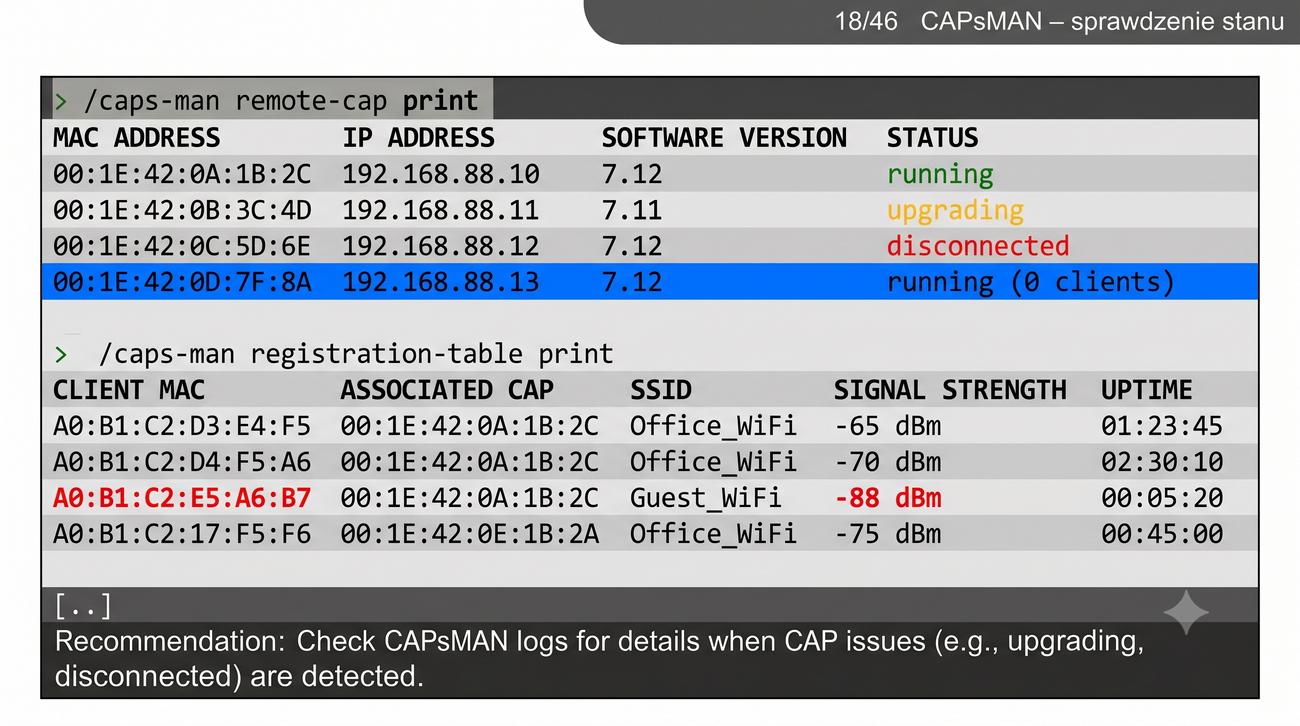
CAPsMAN – sprawdzenie stanu

Monitorowanie CAPsMAN

/caps-man remote-cap print
/caps-man registration-table print
  • remote-cap print – lista podłączonych CAP (adres MAC, adres IP, wersja oprogramowania, status)
  • registration-table print – lista klientów podłączonych do poszczególnych CAP (SSID, MAC, sygnał, czas połączenia)
19/46
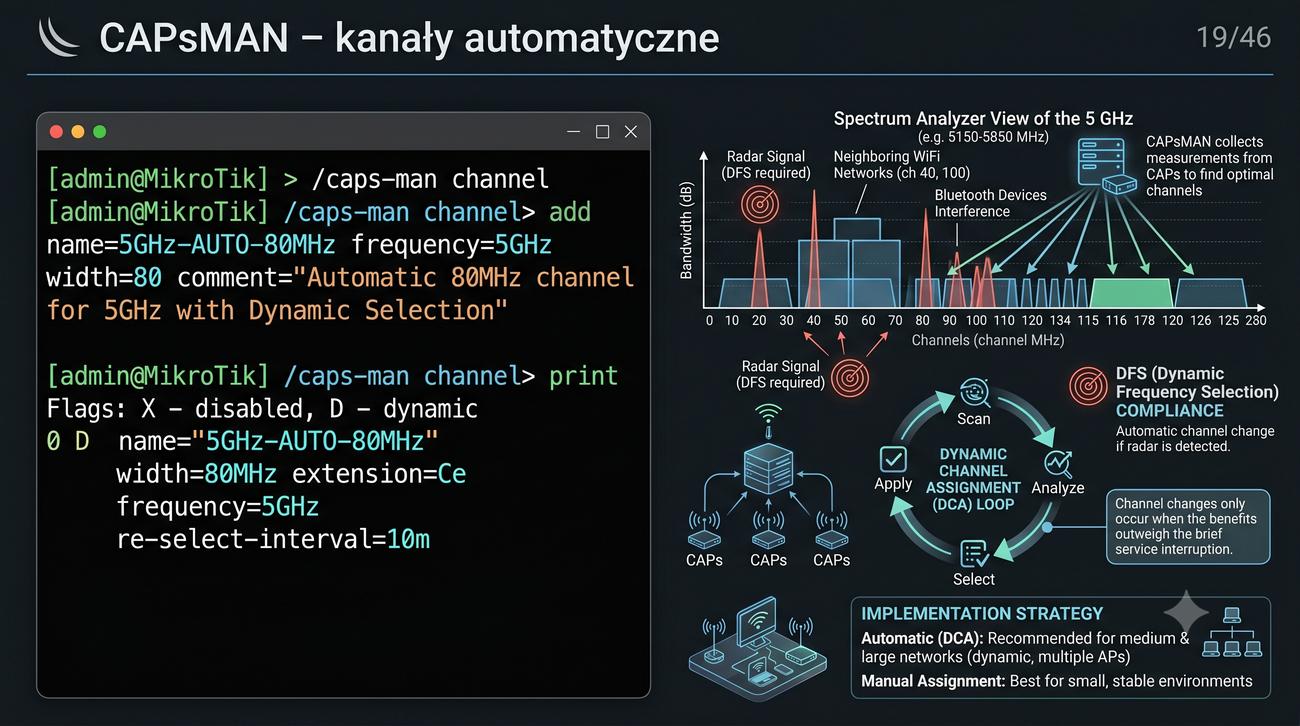
CAPsMAN – kanały automatyczne

Automatyczny wybór kanału przez CAPsMAN

/caps-man channel add name=ch-auto \
    band=5ghz-a/n/ac width=80
/caps-man provisioning add master-configuration=... \
    master-channel=ch-auto

Gdy w konfiguracji kanału nie określono częstotliwości (frequency), CAPsMAN automatycznie wybiera optymalny kanał dla każdego CAP, uwzględniając poziom interferencji i zajętość kanałów w danym obszarze.

20/46
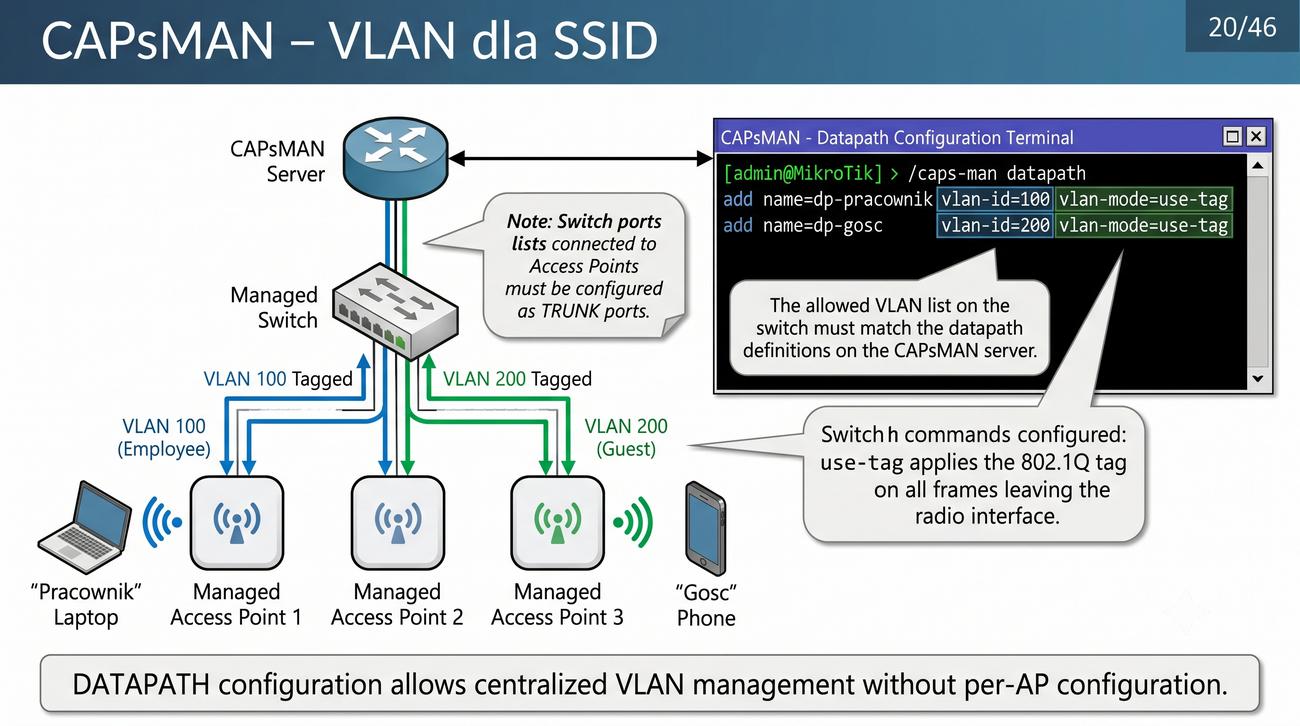
CAPsMAN – VLAN dla SSID

Separacja ruchu za pomocą VLAN

/caps-man datapath add name=dp-pracownicy \
    bridge=bridge1 vlan-id=100 vlan-mode=use-tag
/caps-man datapath add name=dp-goscie \
    bridge=bridge1 vlan-id=200 vlan-mode=use-tag

CAPsMAN umożliwia przypisanie różnych VLAN do poszczególnych SSID. Ruch klientów jest oznaczany tagiem VLAN na poziomie mostu, co pozwala na segregację ruchu (pracownicy, goście, IoT) bez konieczności konfiguracji na każdym AP.

21/46
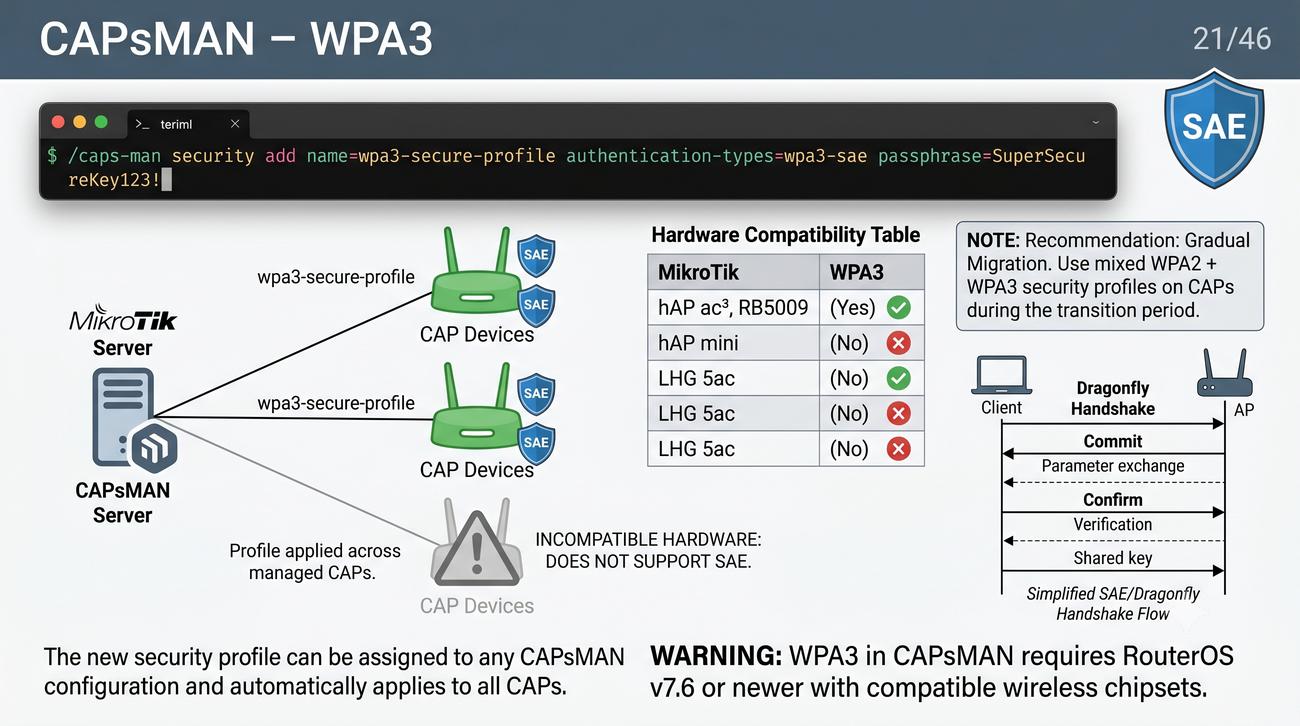
CAPsMAN – WPA3

WPA3 w CAPsMAN

/caps-man security add name=sec-wpa3 \
    authentication-types=wpa3-sae \
    passphrase=BiKUS2024

CAPsMAN obsługuje WPA3 z uwierzytelnianiem SAE (Simultaneous Authentication of Equals). Profil bezpieczeństwa można przypisać do konfiguracji CAPsMAN, która zostanie automatycznie zastosowana na wszystkich podłączonych CAP.

22/46
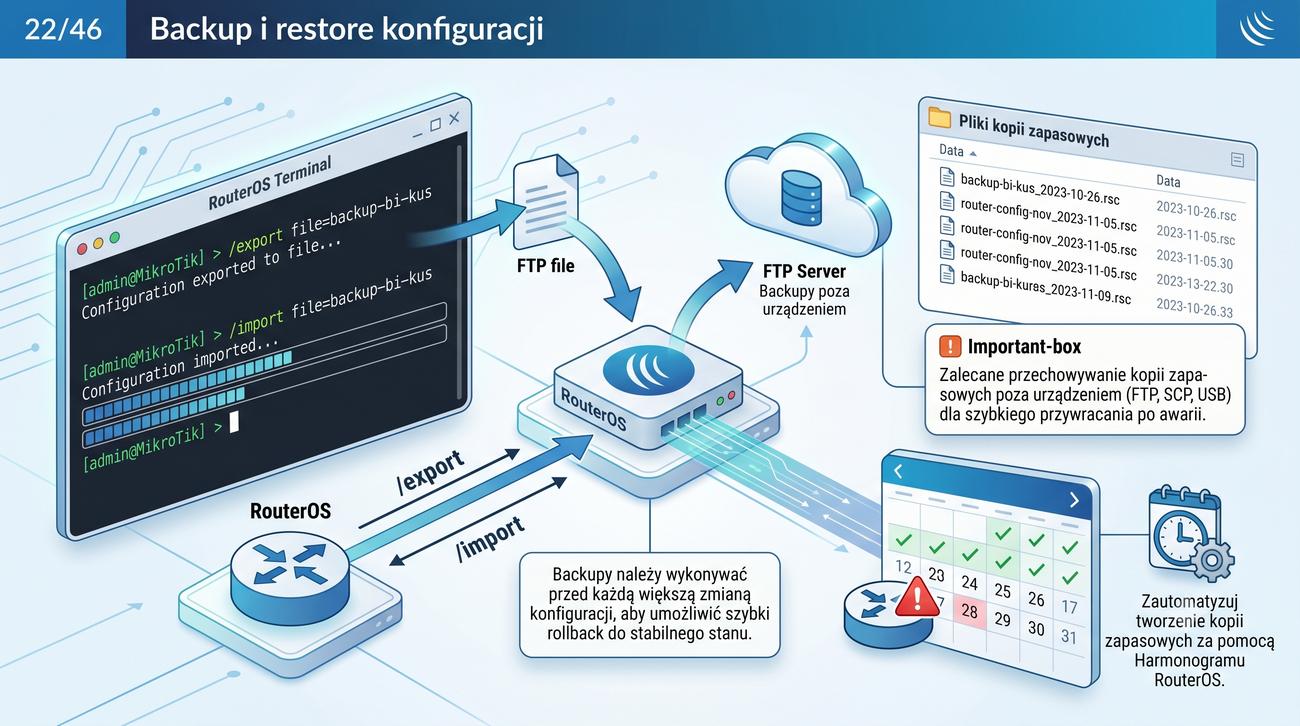
Backup i restore konfiguracji

Eksport i import konfiguracji RouterOS

/export file=backup-bi-kus
/import file=backup-bi-kus

Komenda /export zapisuje całą konfigurację urządzenia do pliku tekstowego. /import wczytuje konfigurację z pliku. Zaleca się regularne wykonywanie backupu przed każdą większą zmianą konfiguracji.

Backup konfiguracji powinien być przechowywany poza urządzeniem (FTP, SCP, USB). W przypadku awarii pozwala na szybkie przywrócenie działania.
23/46
Cisco IOS – interfejs Dot11Radio

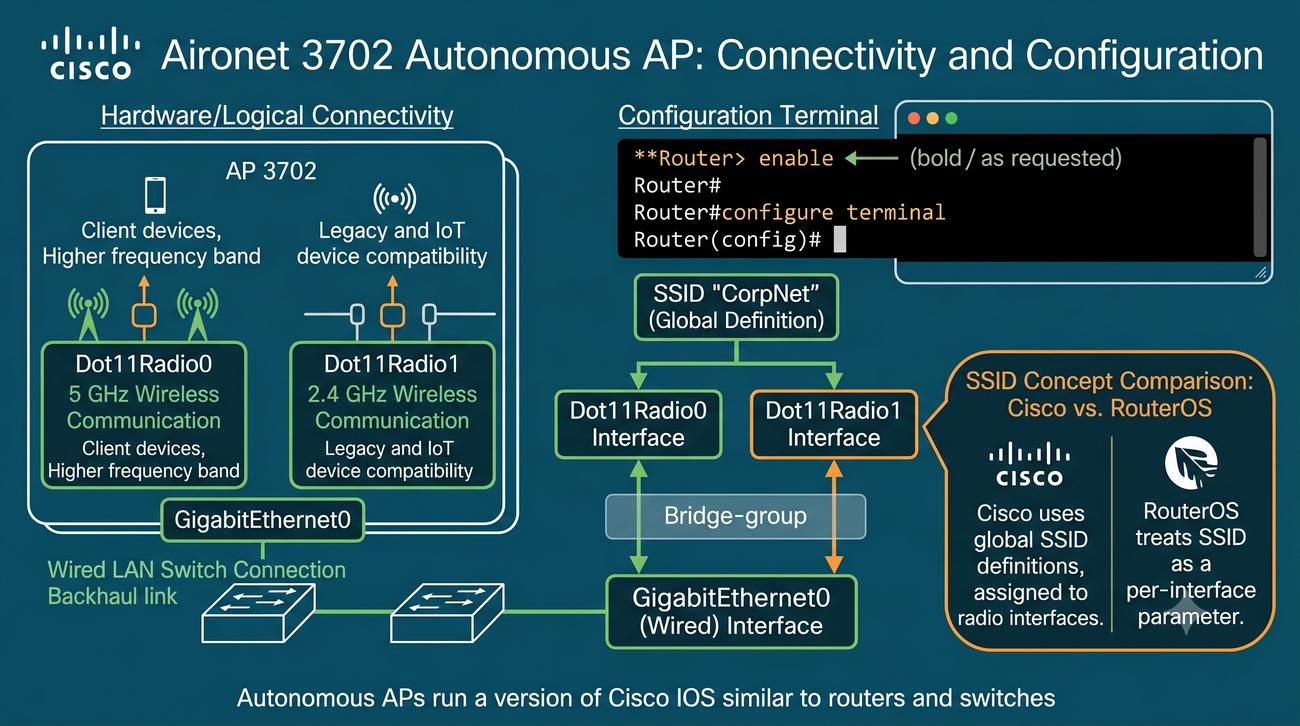
Architektura interfejsów AP Cisco

  • interface Dot11Radio0 – interfejs radiowy (bezprzewodowy). Odpowiada za transmisję WiFi.
  • interface GigabitEthernet0 – interfejs przewodowy do sieci LAN.
  • dot11 ssid – definicja SSID i parametrów zabezpieczeń.
  • bridge-group – pomostowanie między interfejsem radiowym a przewodowym.

W Cisco AP autonomicznym konfiguracja odbywa się w trybie globalnym (configure terminal), podobnie jak w routerach i przełącznikach Cisco.

24/46
AP autonomiczny – konfiguracja SSID

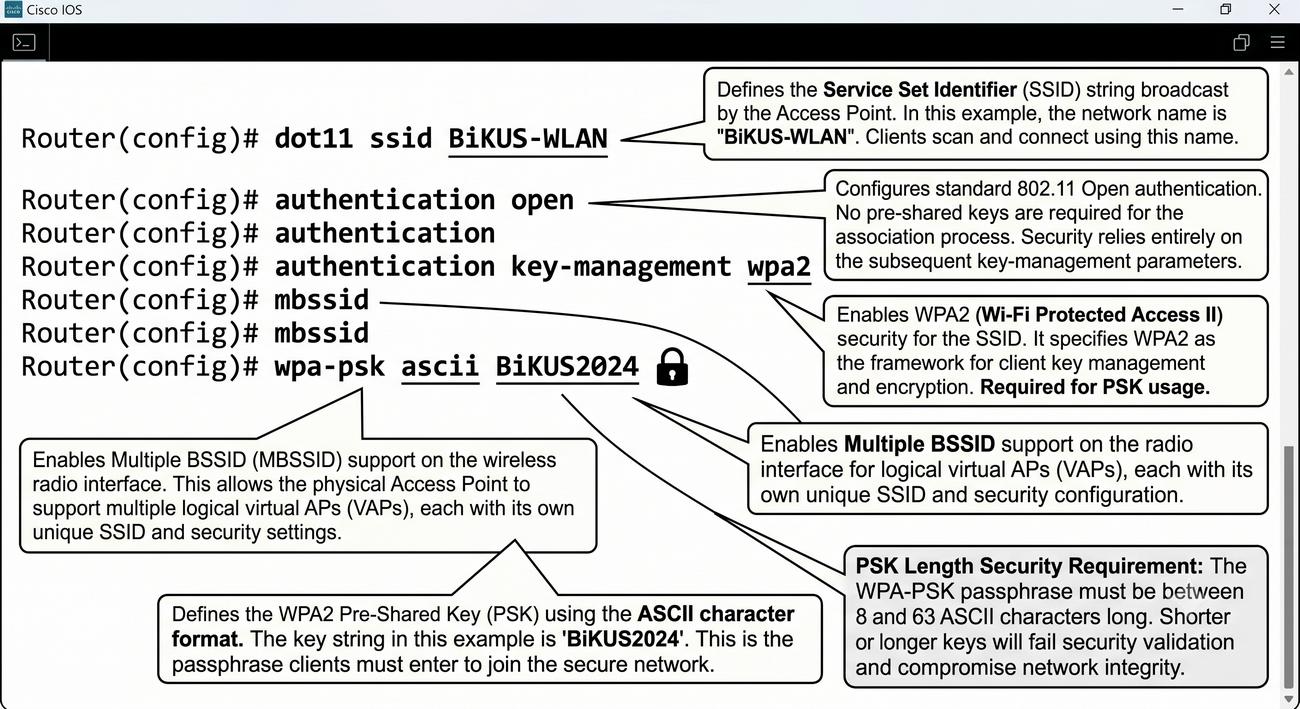
Definicja SSID z WPA2-PSK

dot11 ssid BiKUS-WLAN
   authentication open
   authentication key-management wpa2
   mbssid
   wpa-psk ascii BiKUS2024
  • authentication open – włączona otwarta uwierzytelnianie (zgodna z 802.11)
  • authentication key-management wpa2 – użycie WPA2 z PSK
  • mbssid – obsługa wielu SSID na jednym interfejsie
  • wpa-psk ascii – klucz pre-shared w formacie ASCII
25/46
AP autonomiczny – interfejs radiowy

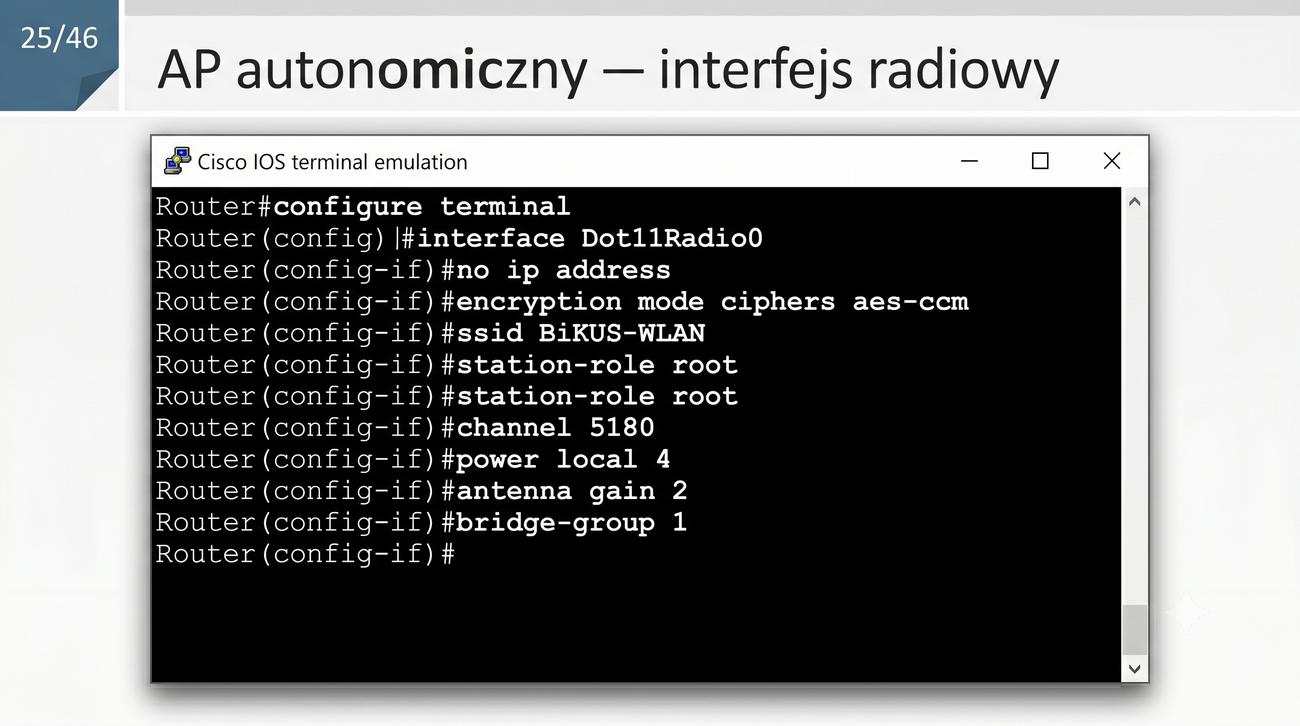
Konfiguracja interfejsu Dot11Radio0

interface Dot11Radio0
   no ip address
   encryption mode ciphers aes-ccm
   ssid BiKUS-WLAN
   station-role root
   channel 5180
   power local 4
   antenna gain 2
   bridge-group 1
  • encryption mode ciphers aes-ccm – szyfrowanie AES-CCMP
  • station-role root – AP działa jako root (punkt dostępowy)
  • channel 5180 – kanał 5 GHz (36)
  • bridge-group 1 – przypisanie do grupy mostu
26/46
AP autonomiczny – bridge

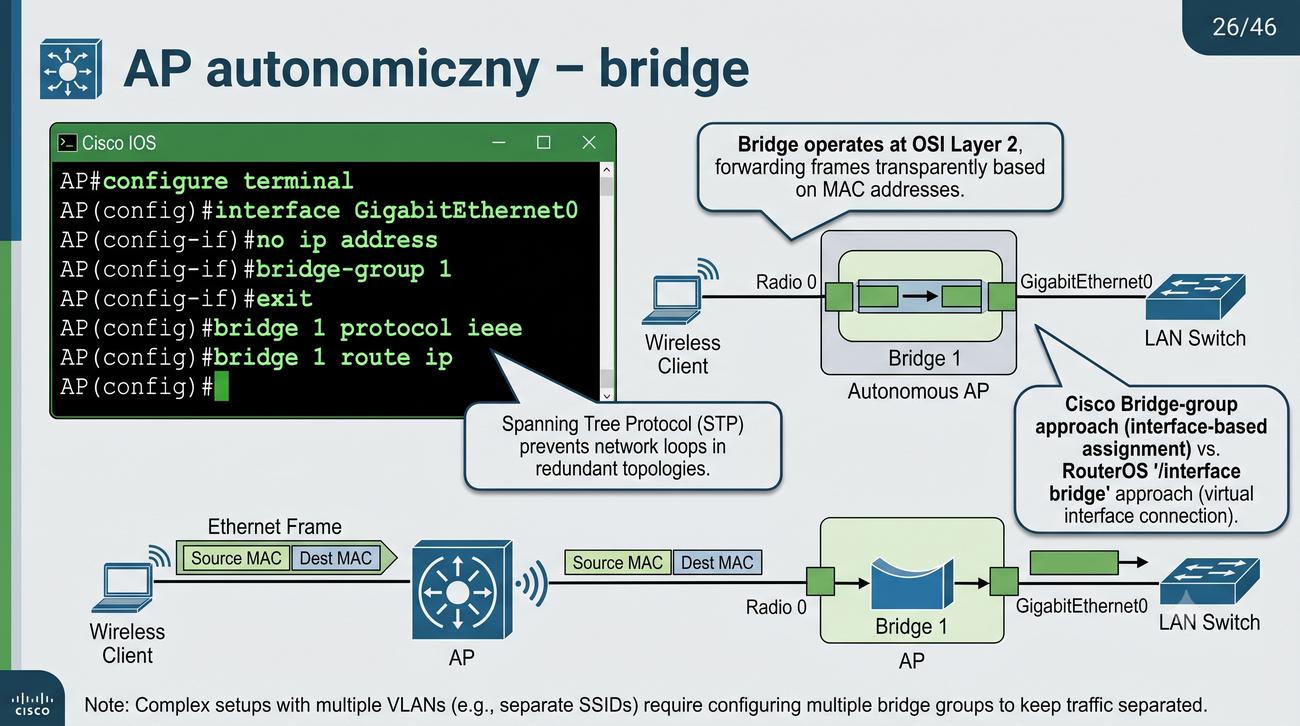
Pomostowanie interfejsów

interface GigabitEthernet0
   no ip address
   bridge-group 1
!
bridge 1 protocol ieee
bridge 1 route ip

Bridge łączy interfejs radiowy (Dot11Radio0) z przewodowym (GigabitEthernet0), umożliwiając transparentną transmisję ramek Ethernet między klientami WiFi a siecią LAN. bridge 1 route ip włącza routing IP przez most (jeśli AP ma adres IP).

27/46
AP autonomiczny – konfiguracja WPA3

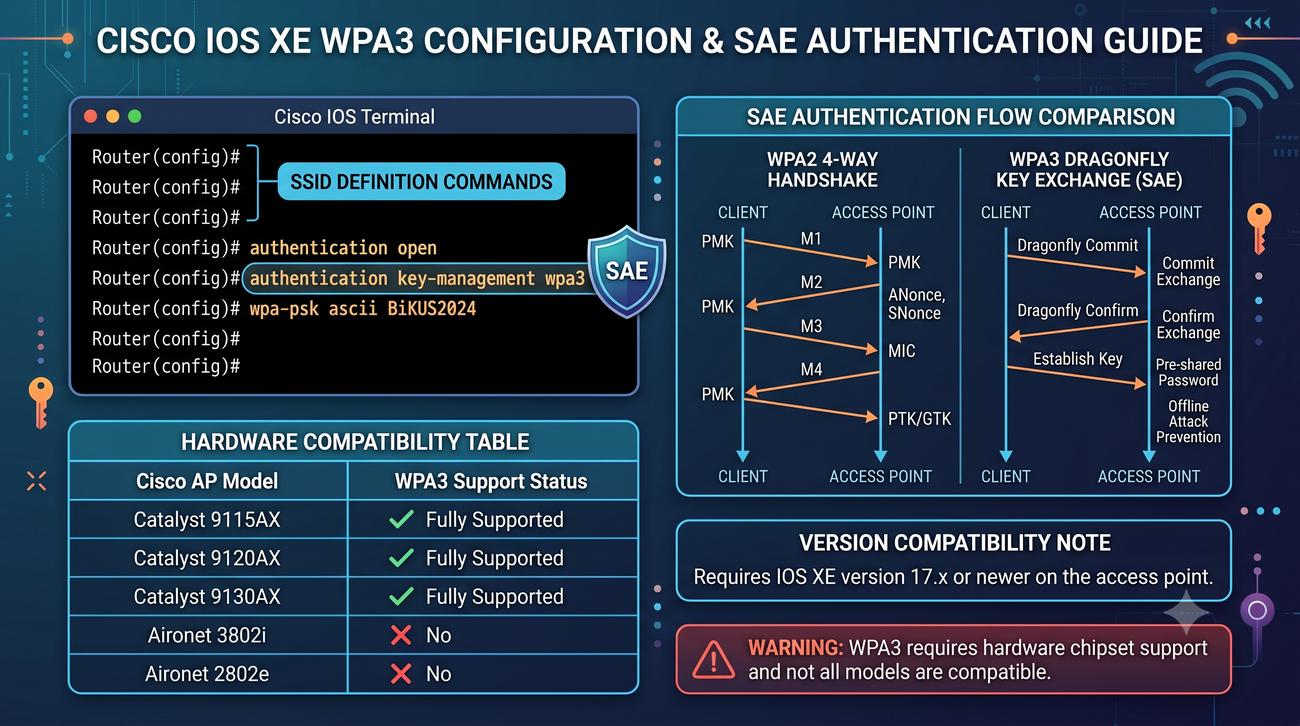
WPA3 na AP Cisco autonomicznym

dot11 ssid BiKUS-WLAN
   authentication open
   authentication key-management wpa3
   wpa-psk ascii BiKUS2024

WPA3 w Cisco IOS wymaga wersji IOS XE 17.x lub nowszej. Uwierzytelnianie SAE jest obsługiwane przez komendę authentication key-management wpa3, która zastępuje mechanizm PSK znany z WPA2.

WPA3 wymaga sprzętowego wsparcia w chipsecie radiowym. Nie wszystkie starsze AP Cisco obsługują WPA3 – sprawdź kompatybilność przed wdrożeniem.
28/46
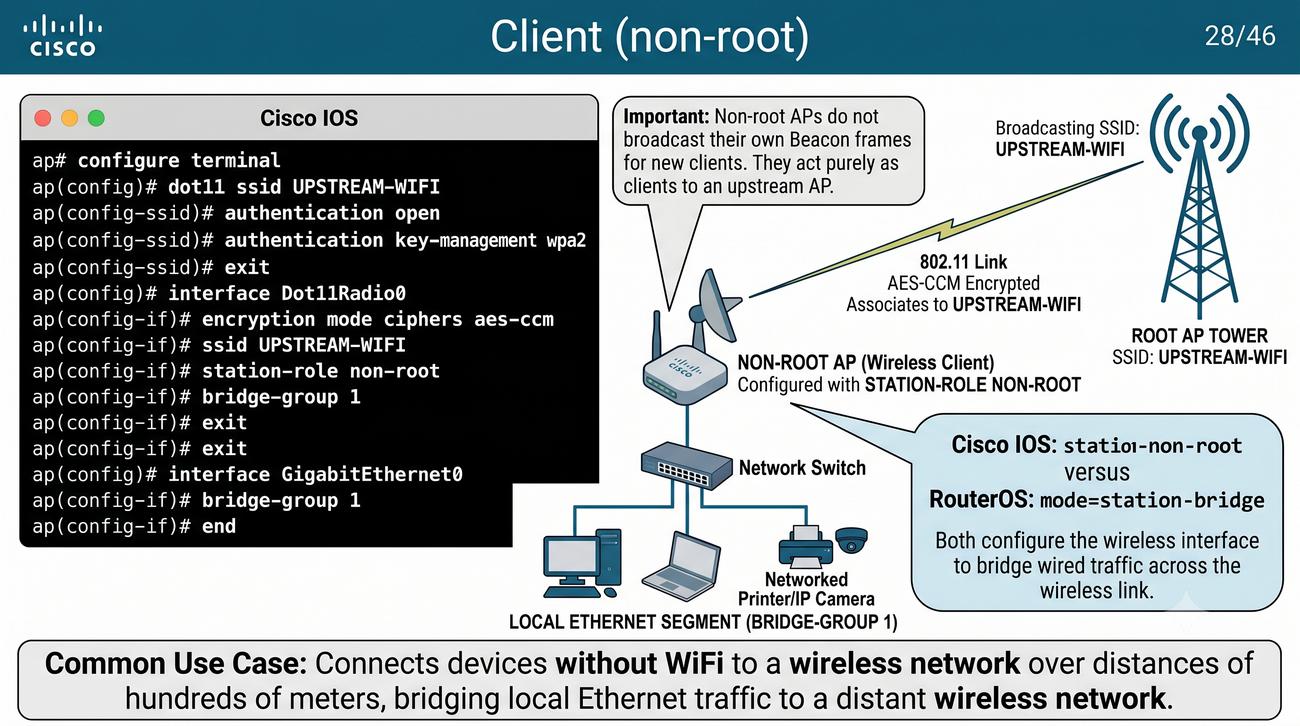
Client (non-root)

Konfiguracja klienta Cisco w trybie non-root

interface Dot11Radio0
   station-role non-root
   ssid BiKUS-WLAN
   encryption mode ciphers aes-ccm
   bridge-group 1
!
interface GigabitEthernet0
   bridge-group 1
!
bridge 1 protocol ieee

Tryb station-role non-root pozwala AP działać jako klient sieci bezprzewodowej, łącząc się z innym AP (root). W połączeniu z bridge umożliwia pomostowanie ruchu z sieci LAN do WLAN.

29/46
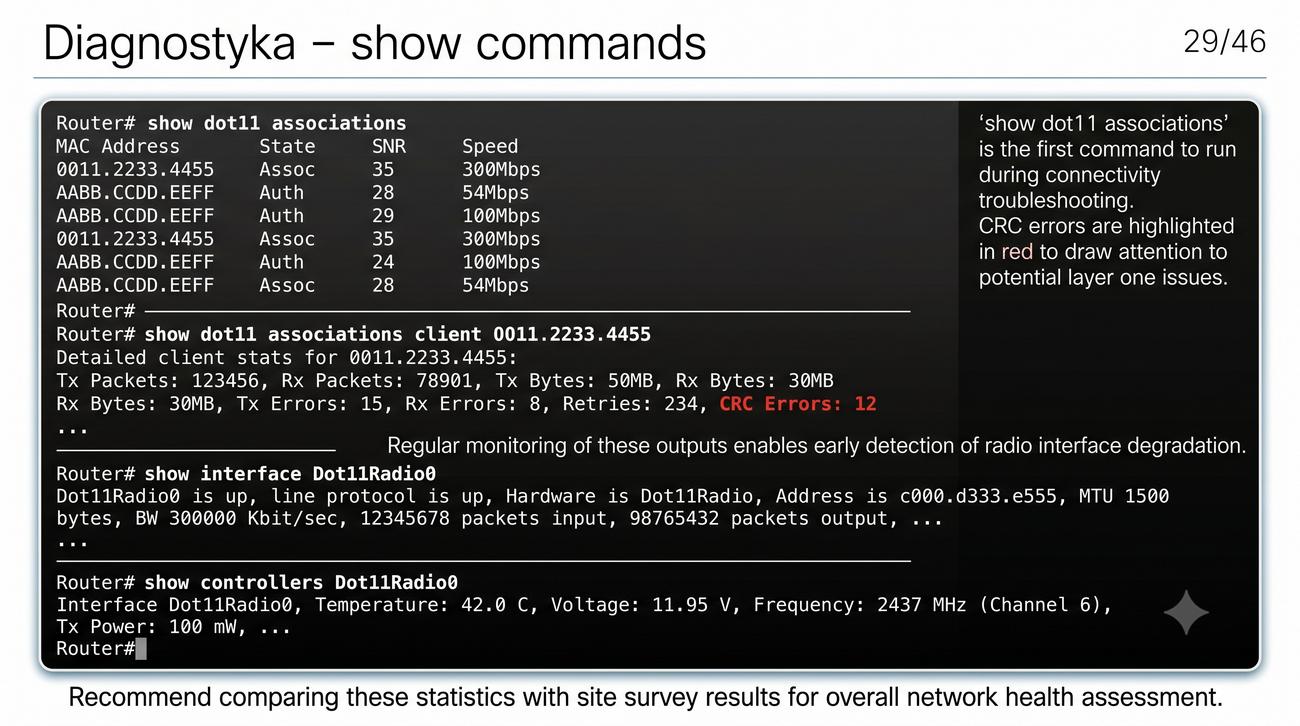
Diagnostyka – show commands

Podstawowe komendy show w Cisco IOS

show dot11 associations
show dot11 associations client
show dot11 interface Dot11Radio0 statistics
show interface Dot11Radio0
show controllers Dot11Radio0
  • show dot11 associations – lista wszystkich klientów (MAC, stan, SNR, szybkość)
  • show dot11 associations client – szczegółowe dane o klientach
  • show interface Dot11Radio0 – stan interfejsu radiowego
  • show controllers Dot11Radio0 – parametry sprzętowe radia
30/46
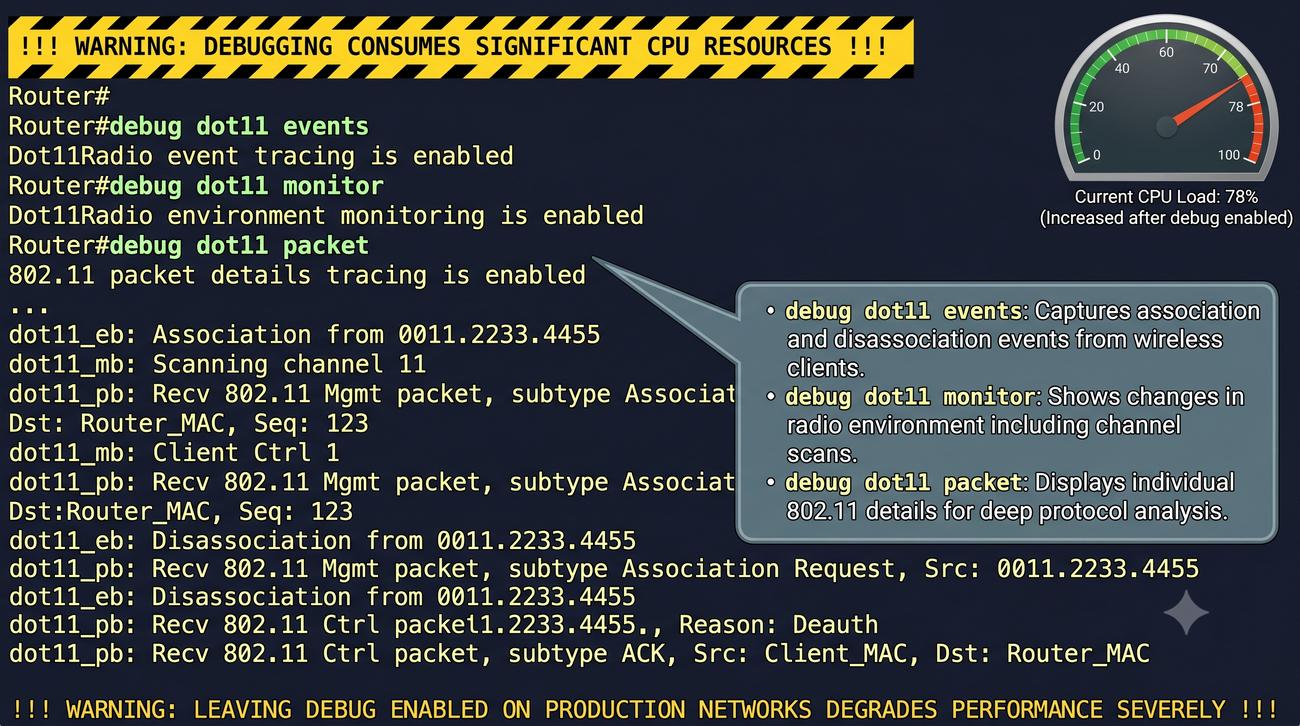
Diagnostyka – debug

Debugowanie w Cisco IOS

debug dot11 events
debug dot11 monitor
debug dot11 packet
Uwaga: debug obciąża CPU. Używaj tylko w razie konieczności i na krótki czas. Po zakończeniu debugowania wyłącz komendą undebug all.

Komendy debug pozwalają na szczegółowe śledzenie zdarzeń warstwy 802.11: procesy asocjacji, uwierzytelniania, transmisji pakietów i błędów.

31/46
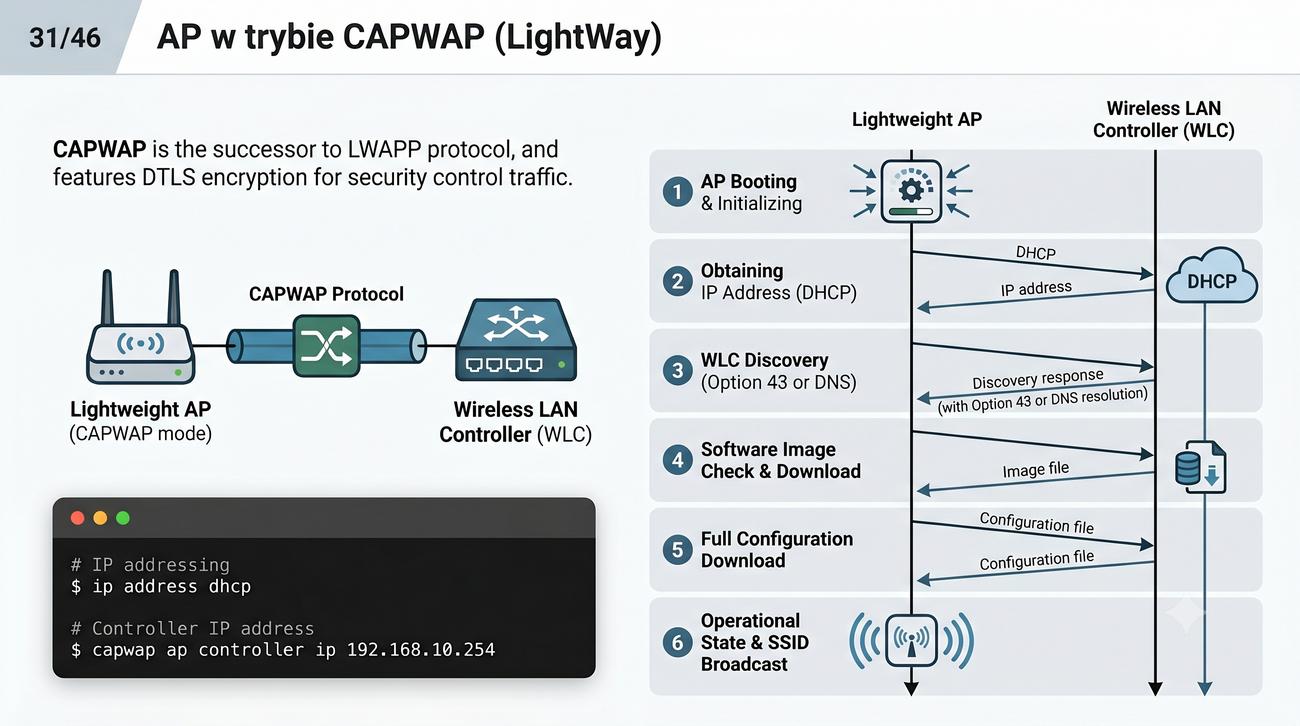
AP w trybie CAPWAP (LightWay)

Konfiguracja AP w trybie CAPWAP

interface GigabitEthernet0
   ip address dhcp
!
capwap ap controller ip address 10.10.10.5

W trybie CAPWAP (Control And Provisioning of Wireless Access Points) AP działa jako cienki klient – cała konfiguracja i zarządzanie odbywa się centralnie z WLC (Wireless LAN Controller). AP po uzyskaniu adresu IP z DHCP łączy się z WLC pod adresem 10.10.10.5.

32/46
AP w trybie FlexConnect

FlexConnect – lokalny forwarding ruchu

interface Dot11Radio0
   station-role root
   encryption mode ciphers aes-ccm
   ssid BiKUS-WLAN
!
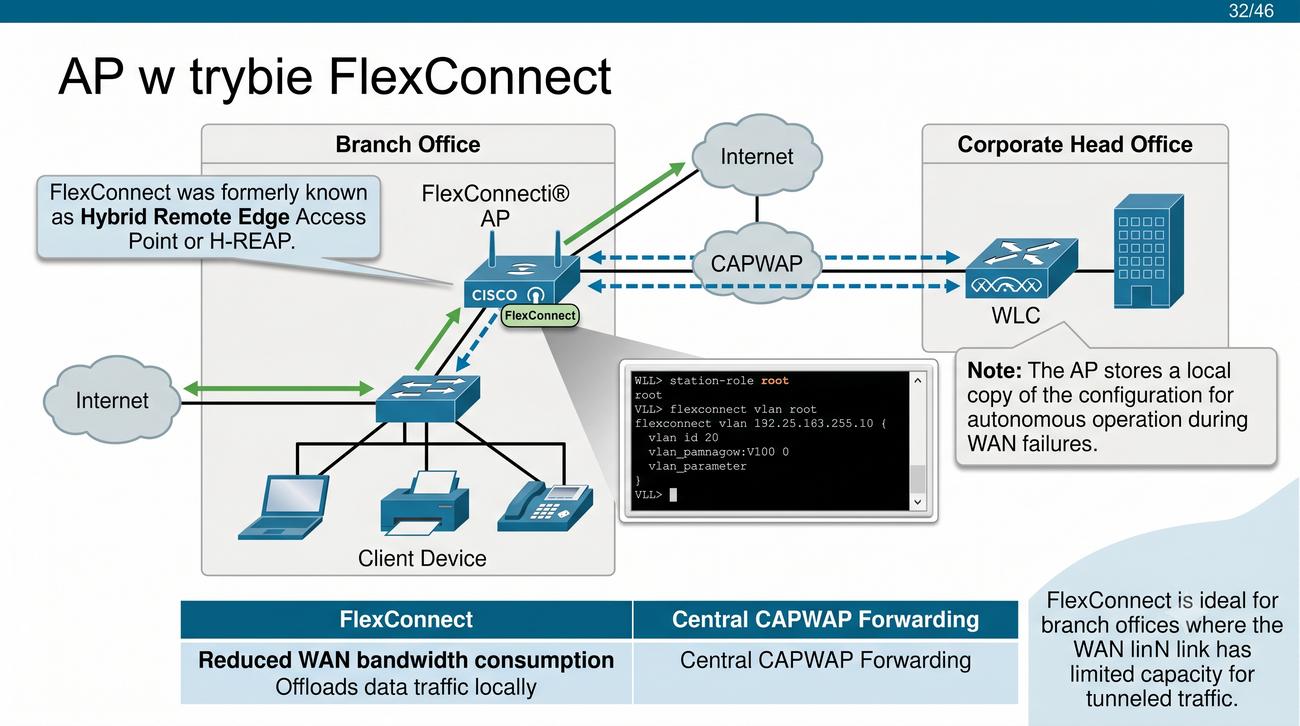
flexconnect vlan-name VLAN100 vlan-id 100

FlexConnect (dawniej Hybrid Remote Edge Access Point) umożliwia lokalne przełączanie ruchu klientów na AP, podczas gdy zarządzanie pozostaje centralne w WLC. Ruch klientów jest przekazywany lokalnie na switchu, a nie tunelowany do WLC.

33/46
Porównanie Cisco a MikroTik – polecenia

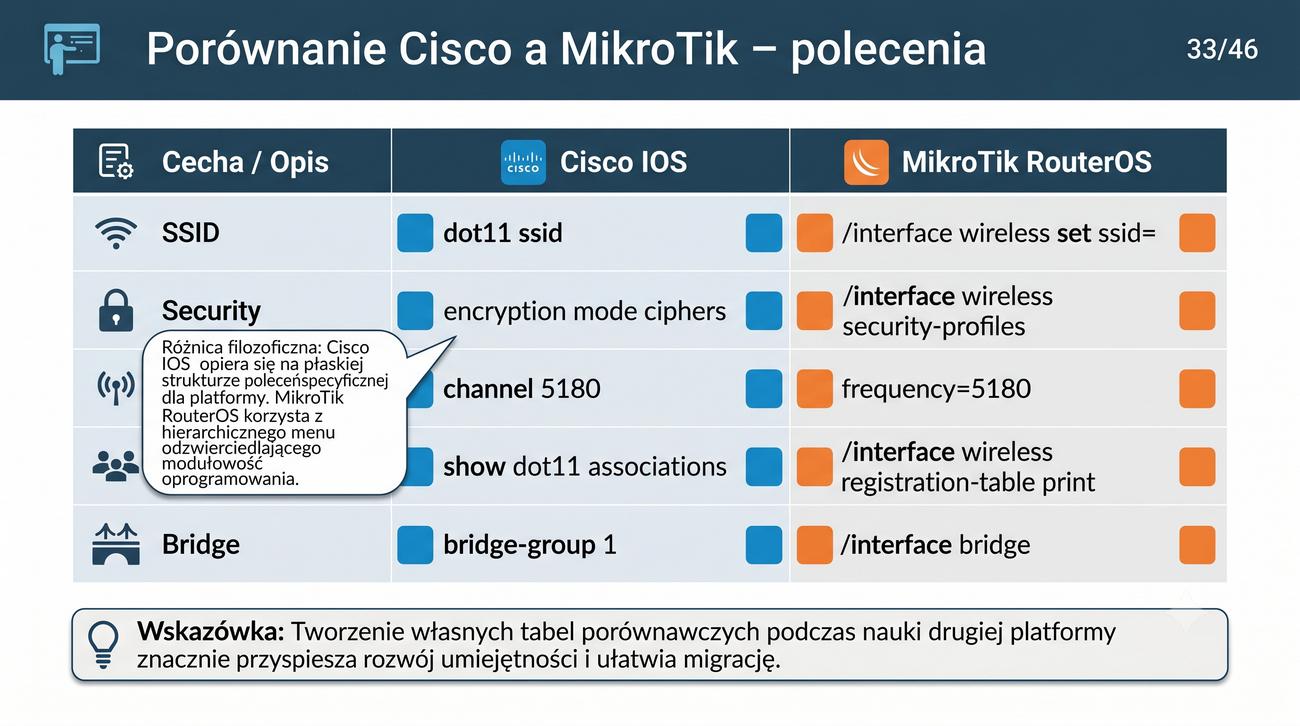
Tabela porównawcza składni CLI

FunkcjaCisco IOSRouterOS
SSIDdot11 ssid/interface wireless set ssid=
Securityencryption mode ciphers/interface wireless security-profiles
Kanałchannel 5180frequency=5180
Kliencishow dot11 associations/interface wireless registration-table print
Bridgebridge-group 1/interface bridge
34/46
Cisco WLC – pierwsze logowanie

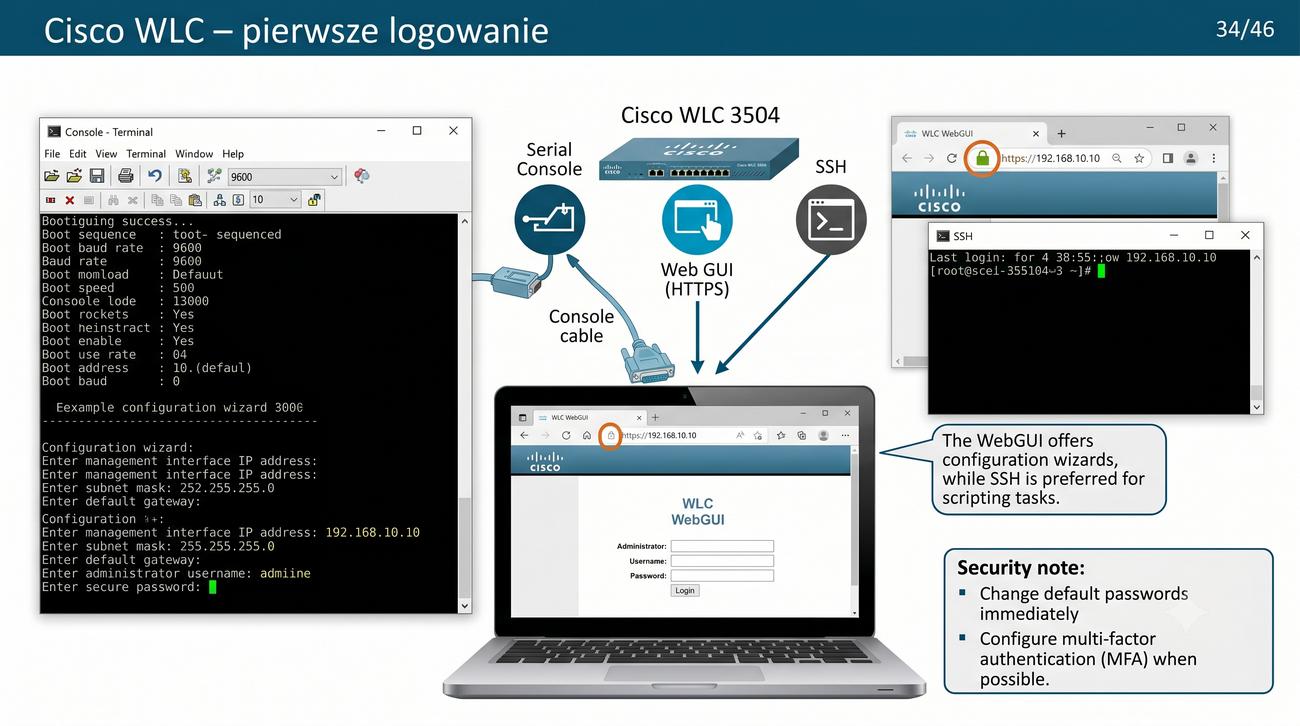
Dostęp do kontrolera WLC

  • Konsola: port szeregowy (9600, 8N1).
  • WebGUI: https://<WLC-IP>.
  • SSH: port 22.

Pierwsze logowanie do WLC odbywa się przez konsolę. Należy skonfigurować adres IP interfejsu zarządzającego (management interface) oraz hasła dostępu. Po skonfigurowaniu IP można korzystać z WebGUI lub SSH.

35/46
Cisco WLC – konfiguracja WLAN

Tworzenie i konfiguracja WLAN na WLC

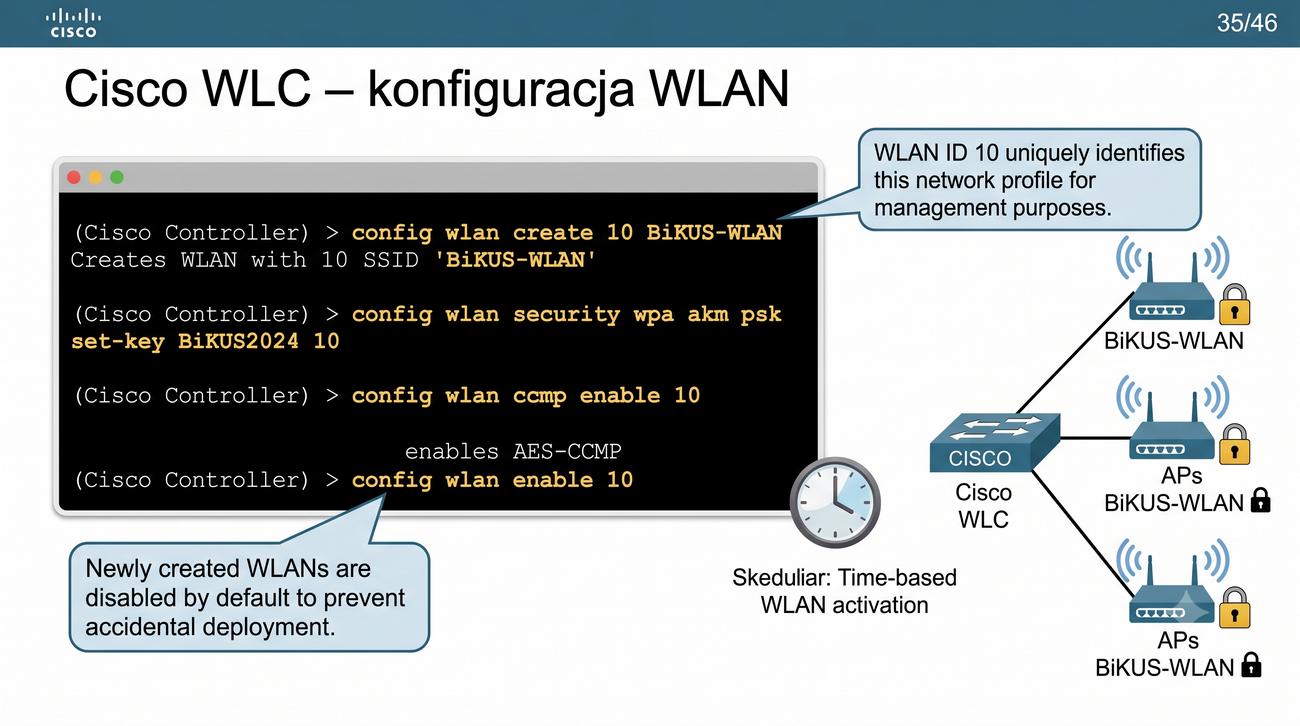
config wlan create 10 BiKUS-WLAN
config wlan security wpa akm psk set-key BiKUS2024 10
config wlan ccmp enable 10
config wlan enable 10
  • config wlan create 10 BiKUS-WLAN – tworzy WLAN o ID 10 i nazwie BiKUS-WLAN
  • config wlan security wpa akm psk set-key BiKUS2024 10 – ustawia klucz PSK dla WPA2
  • config wlan ccmp enable 10 – włącza szyfrowanie AES-CCMP
  • config wlan enable 10 – aktywuje WLAN
36/46
Cisco WLC – 802.1X

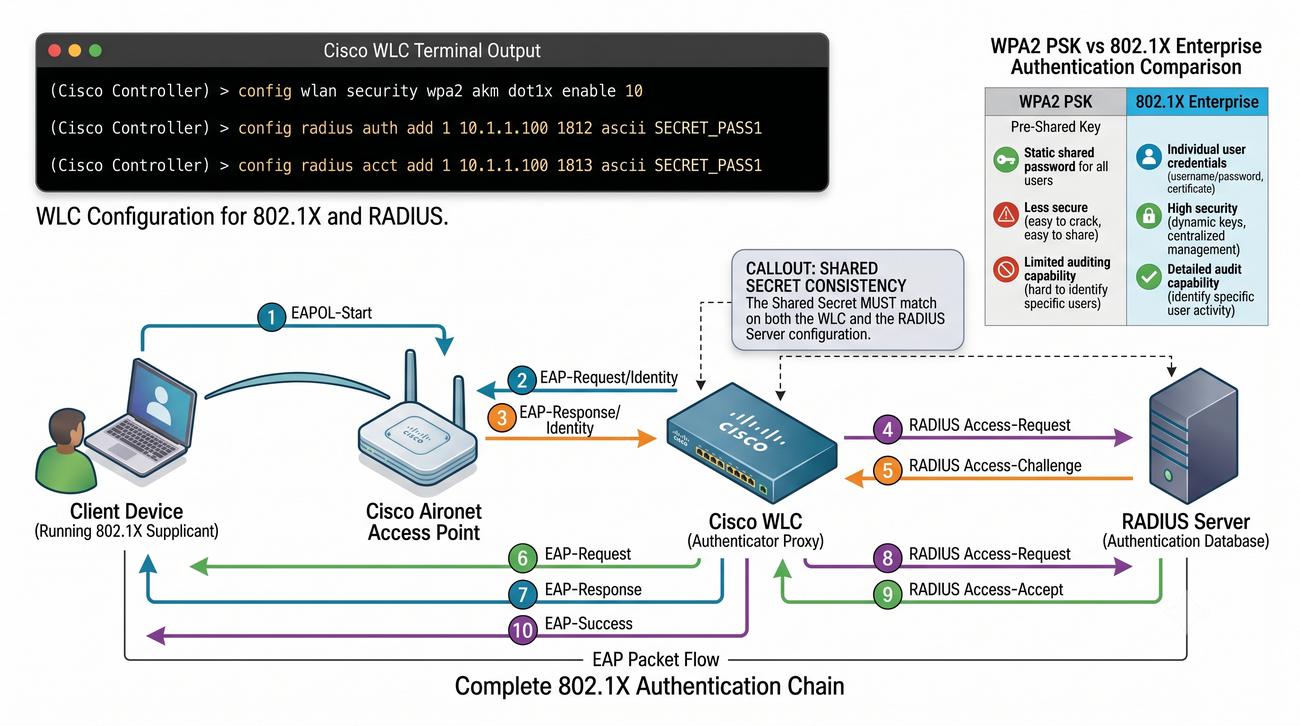
Konfiguracja uwierzytelniania 802.1X z RADIUS

config wlan security wpa akm dot1x enable 10
config wlan radius server auth add 10 192.168.1.10 1812 radiusSecret
config wlan radius server acct add 10 192.168.1.10 1813 radiusSecret
  • akm dot1x – włącza uwierzytelnianie 802.1X dla WPA2-Enterprise
  • radius server auth – dodaje serwer RADIUS uwierzytelniania (port 1812)
  • radius server acct – dodaje serwer RADIUS księgowania (port 1813)
37/46
Cisco WLC – AP Join

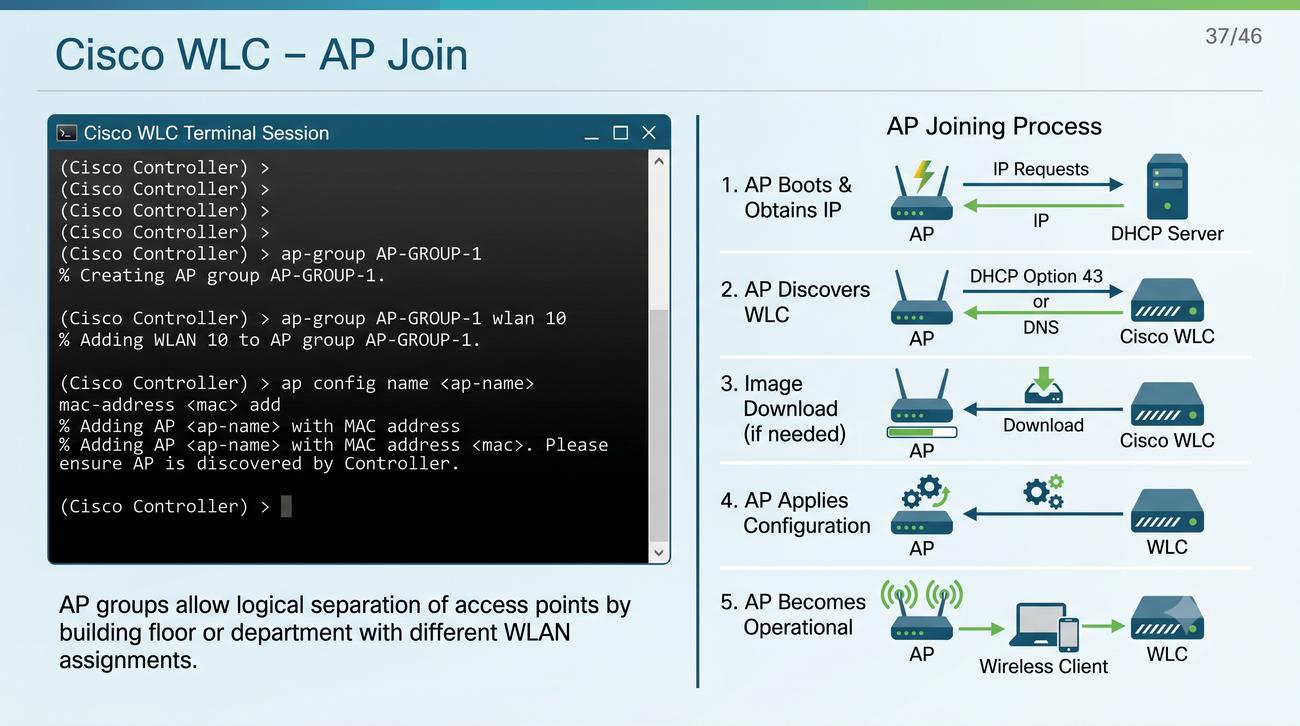
Rejestracja AP w kontrolerze WLC

config ap group add AP-GROUP-1
config ap group wlan add 10 AP-GROUP-1
config ap add AP-Name AP-MAC
  • config ap group add – tworzy grupę AP
  • config ap group wlan add – przypisuje WLAN do grupy AP
  • config ap add – dodaje AP do kontrolera (nazwa + adres MAC)

AP po skonfigurowaniu z adresem WLC (CAPWAP) łączy się automatycznie, pobiera konfigurację i zaczyna nadawać SSID.

38/46
Cisco WLC – RRM (Radio Resource Management)

Automatyczne zarządzanie zasobami radiowymi

config advanced 802.11a channel auto
config advanced 802.11a txpower auto

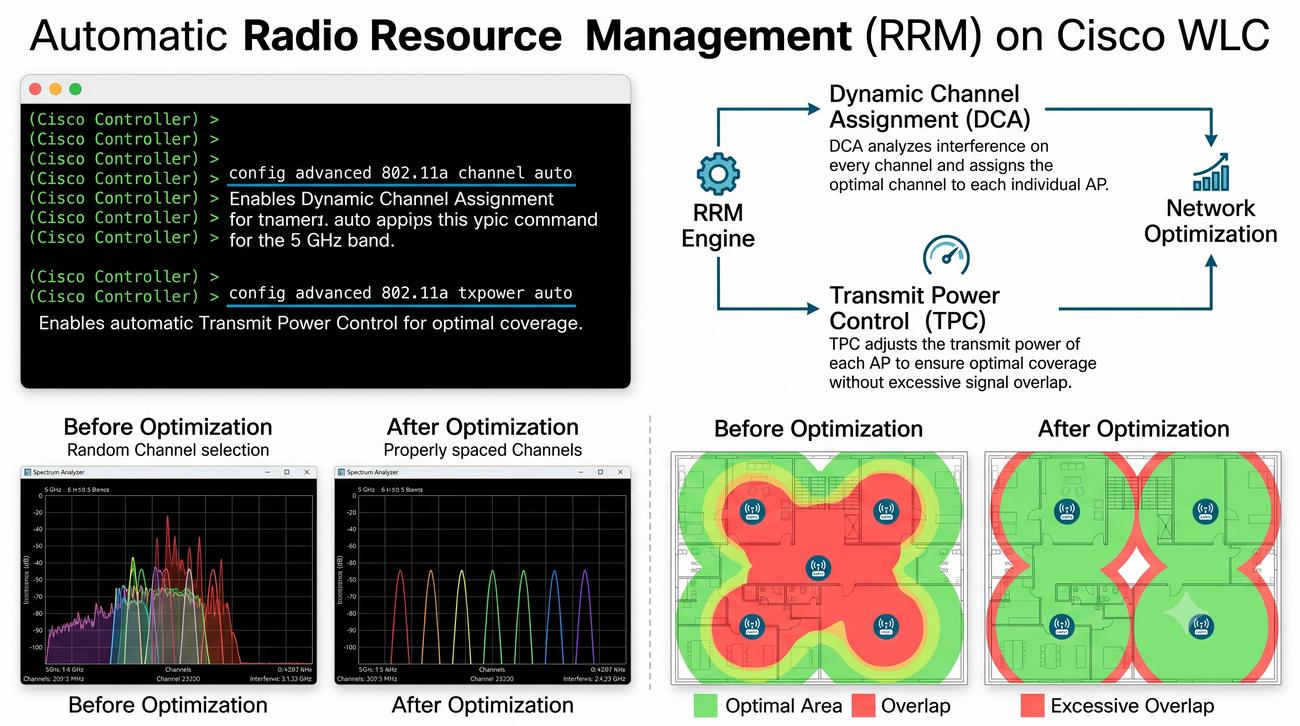
RRM (Radio Resource Management) automatycznie optymalizuje wykorzystanie kanałów i mocy transmisji w sieci WLAN. WLC okresowo skanuje środowisko radiowe i dostosowuje parametry AP:

  • Automatyczny wybór kanałów (minimalizacja interferencji)
  • Automatyczna regulacja mocy (optymalne pokrycie)
  • Wykrywanie i omijanie kanałów zajętych przez radary (DFS)
39/46
Cisco WLC – diagnostyka

Podstawowe komendy show na WLC

show ap summary
show ap config general AP-Name
show client summary
show wlan summary
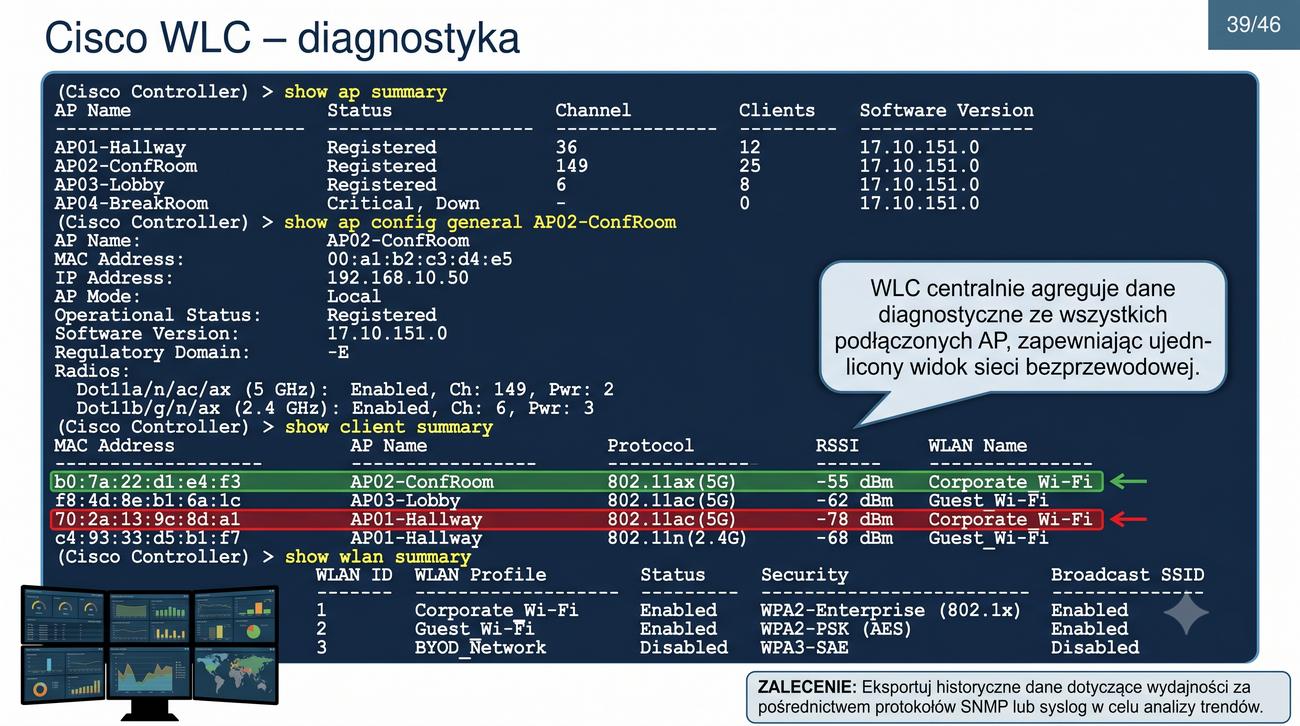
  • show ap summary – lista wszystkich AP zarządzanych przez WLC (status, kanał, klienci)
  • show ap config general AP-Name – szczegółowa konfiguracja konkretnego AP
  • show client summary – lista klientów z danymi (MAC, AP, RSSI, WLAN)
  • show wlan summary – lista skonfigurowanych WLAN z ich stanem
40/46
Cisco WLC – roaming

Konfiguracja mobility group dla roamingu

config wlan mobility group MEMBER-GROUP
config wlan mobility member <WLC-IP>

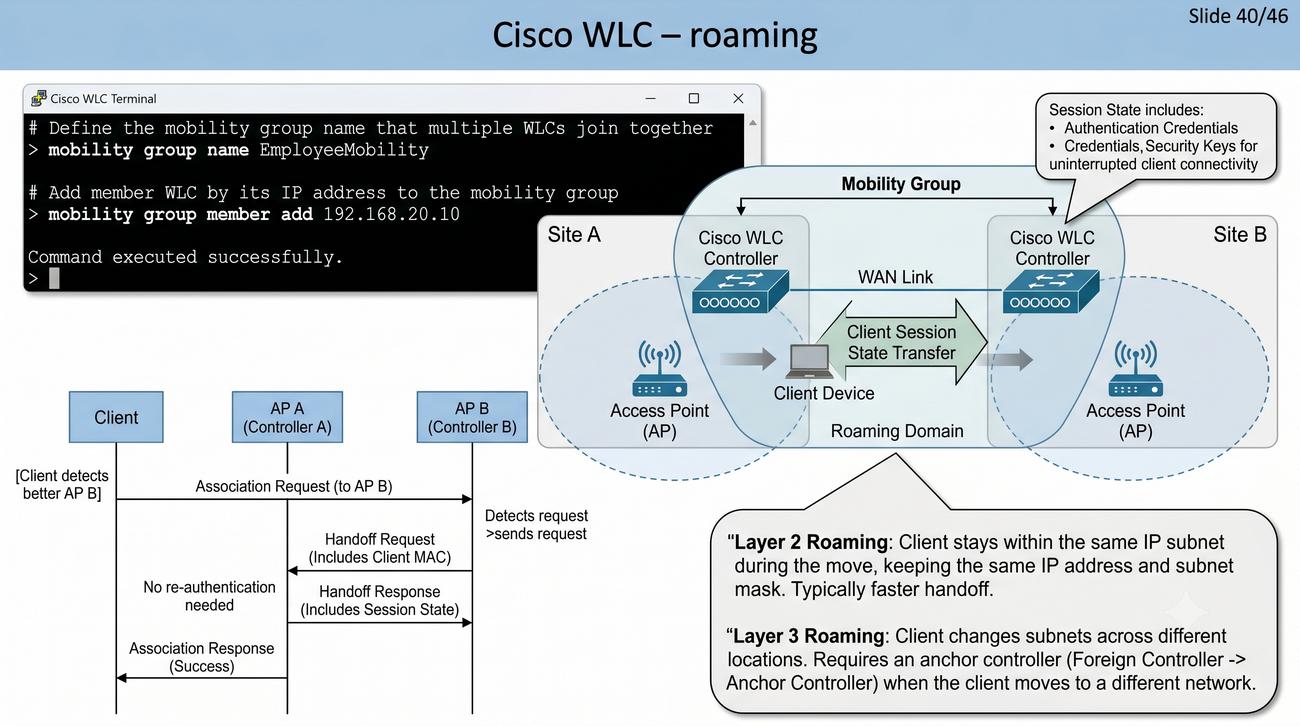
Mobility group umożliwia płynny roaming klientów między AP zarządzanymi przez różne kontrolery WLC. Grupa mobility pozwala na:

  • Seamless roaming (przełączanie bez przerwy w transmisji)
  • Centralne uwierzytelnianie i autoryzację
  • Przekazywanie stanu sesji między kontrolerami
41/46
Cisco WLC – FlexConnect

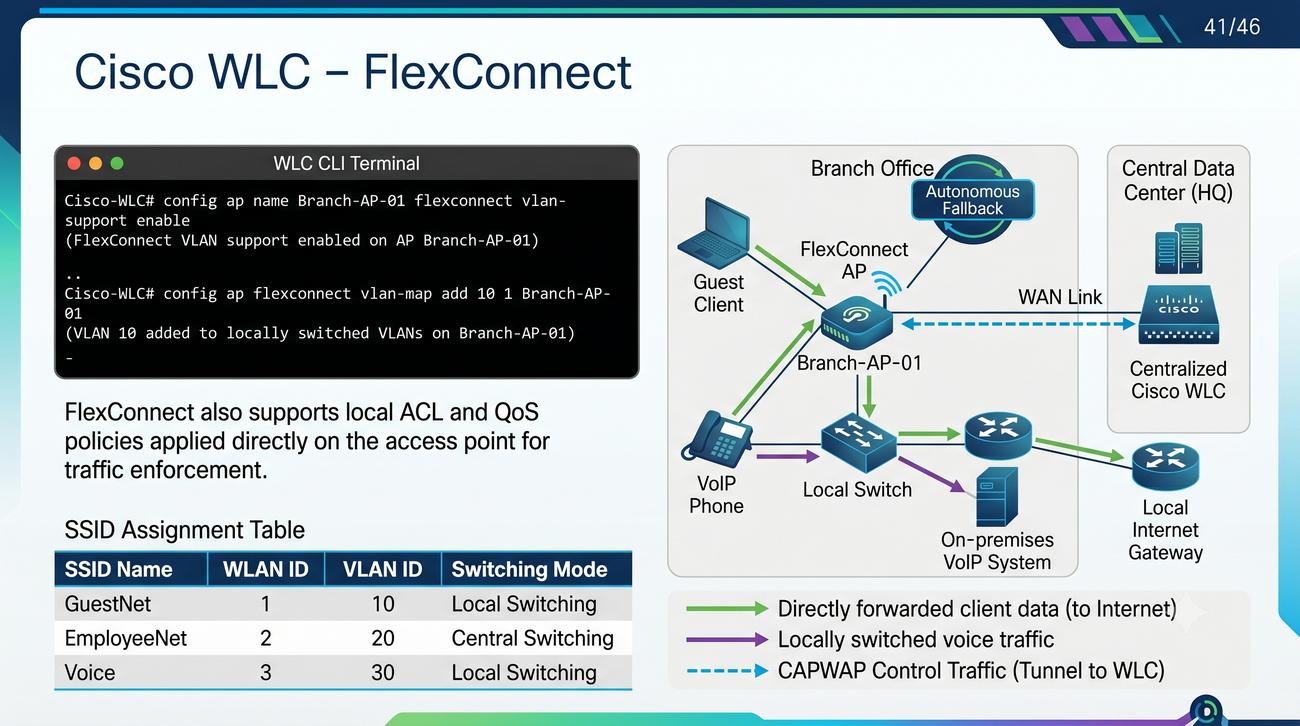
Konfiguracja FlexConnect na WLC

config ap flexconnect vlan enable AP-Name
config ap flexconnect vlan add AP-Name 100

W trybie FlexConnect ruch klientów jest przekazywany lokalnie na przełączniku, do którego podłączony jest AP. WLC zarządza konfiguracją i monitorowaniem, ale ruch danych nie jest tunelowany do kontrolera. Rozwiązanie stosowane w oddziałach firm (branch offices).

42/46
Przykład: Konfiguracja AP + WLC

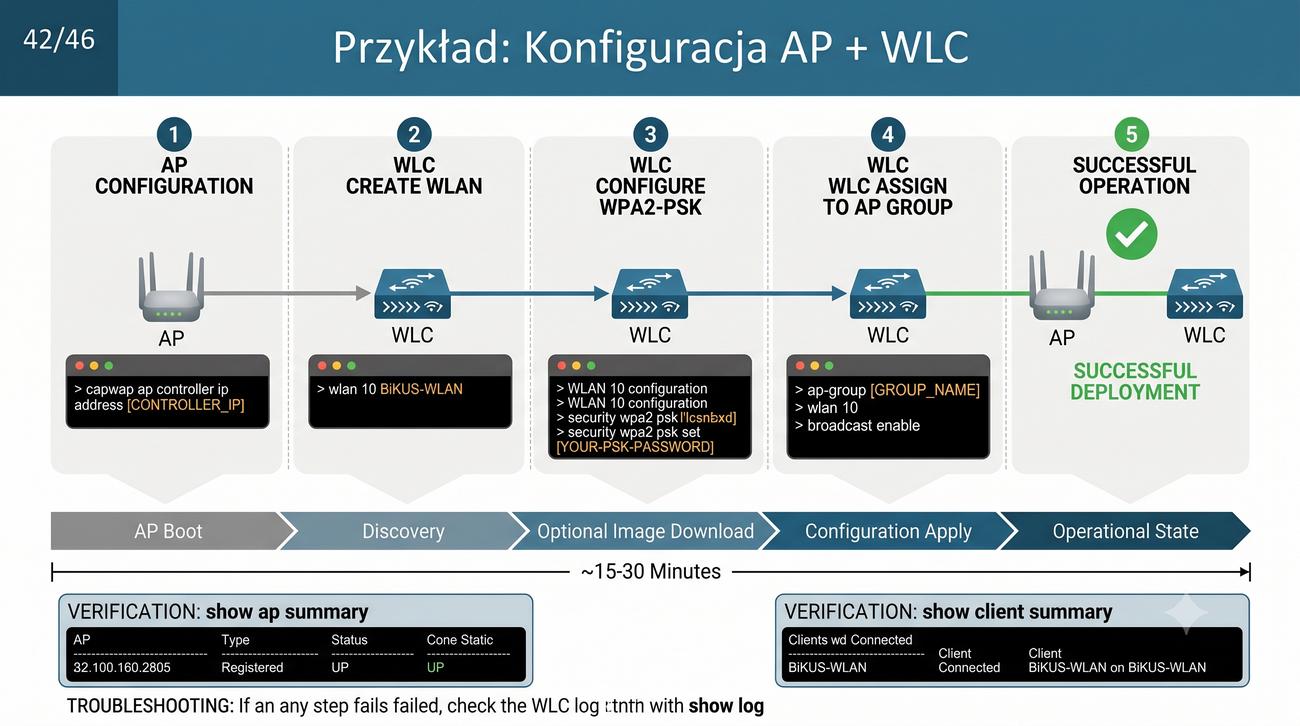
5 kroków do działającej sieci z WLC

  1. AP: capwap ap controller ip 10.10.10.5 – konfiguracja adresu WLC na AP.
  2. WLC: config wlan create 10 BiKUS-WLAN – utworzenie WLAN.
  3. WLC: config wlan security wpa akm psk set-key BiKUS2024 10 – zabezpieczenie.
  4. WLC: config ap group wlan add 10 AP-GROUP-1 – przypisanie WLAN do grupy AP.
  5. AP łączy się z WLC, pobiera konfigurację i zaczyna nadawać SSID.
43/46
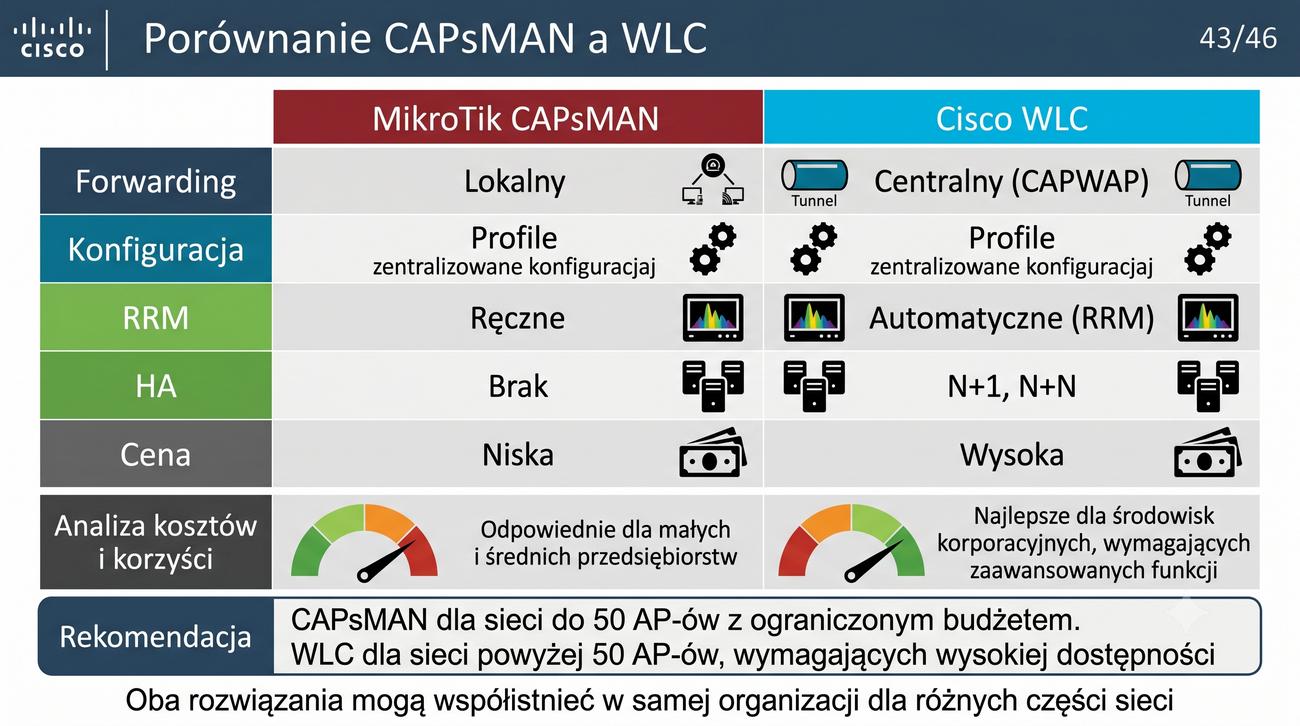
Porównanie CAPsMAN a WLC

MikroTik CAPsMAN a Cisco WLC

FunkcjaCAPsMANWLC
ForwardingLokalnyCentralny (CAPWAP)
KonfiguracjaProfileProfile
RRMRęczneAutomatyczne (RRM)
HABrakN+1, N+N
CenaNiskaWysoka

CAPsMAN oferuje prostsze, tańsze rozwiązanie idealne dla małych i średnich sieci. WLC zapewnia zaawansowane funkcje (RRM, HA, FlexConnect) kosztem wyższej ceny i złożoności.

44/46
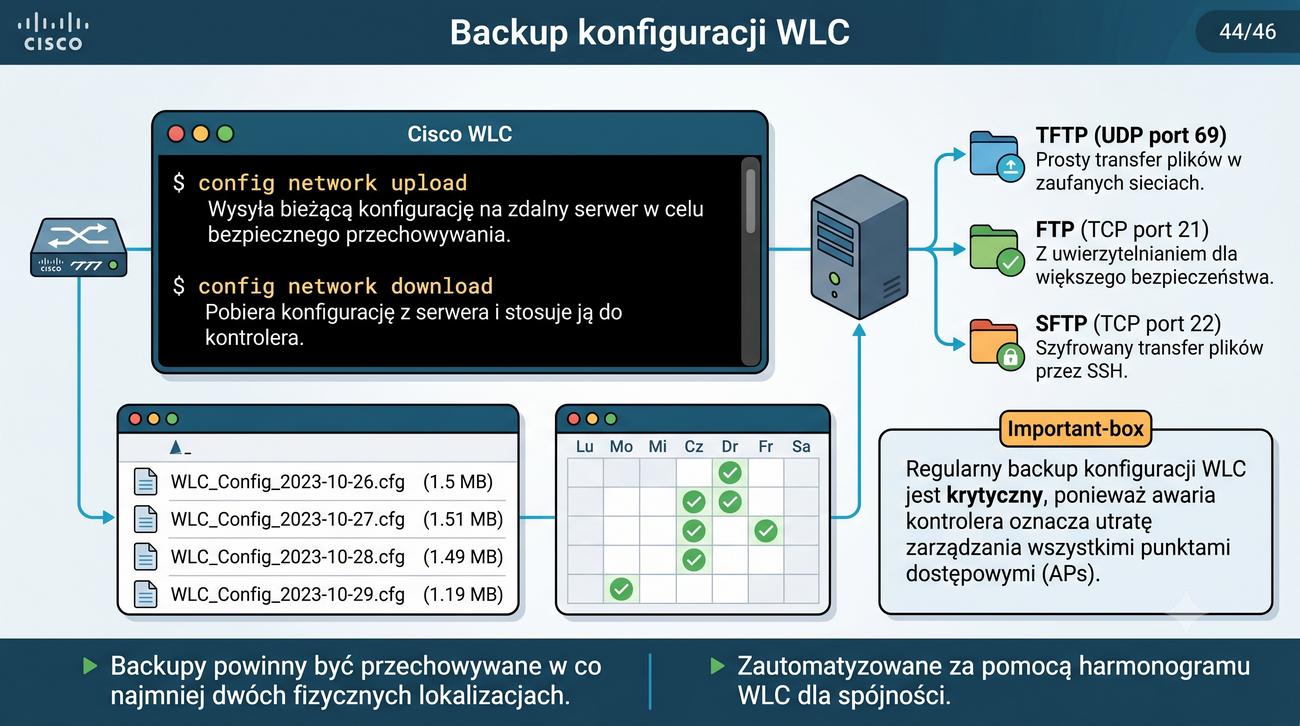
Backup konfiguracji WLC

Eksport i import konfiguracji WLC

config network download <server> <file>
config network upload <server> <file>
  • config network upload – wysyła konfigurację na serwer (TFTP/FTP/SFTP)
  • config network download – pobiera konfigurację z serwera i przywraca
Regularny backup konfiguracji WLC jest kluczowy – awaria kontrolera oznacza utratę zarządzania wszystkimi AP. Zaleca się backup po każdej zmianie konfiguracji.
45/46
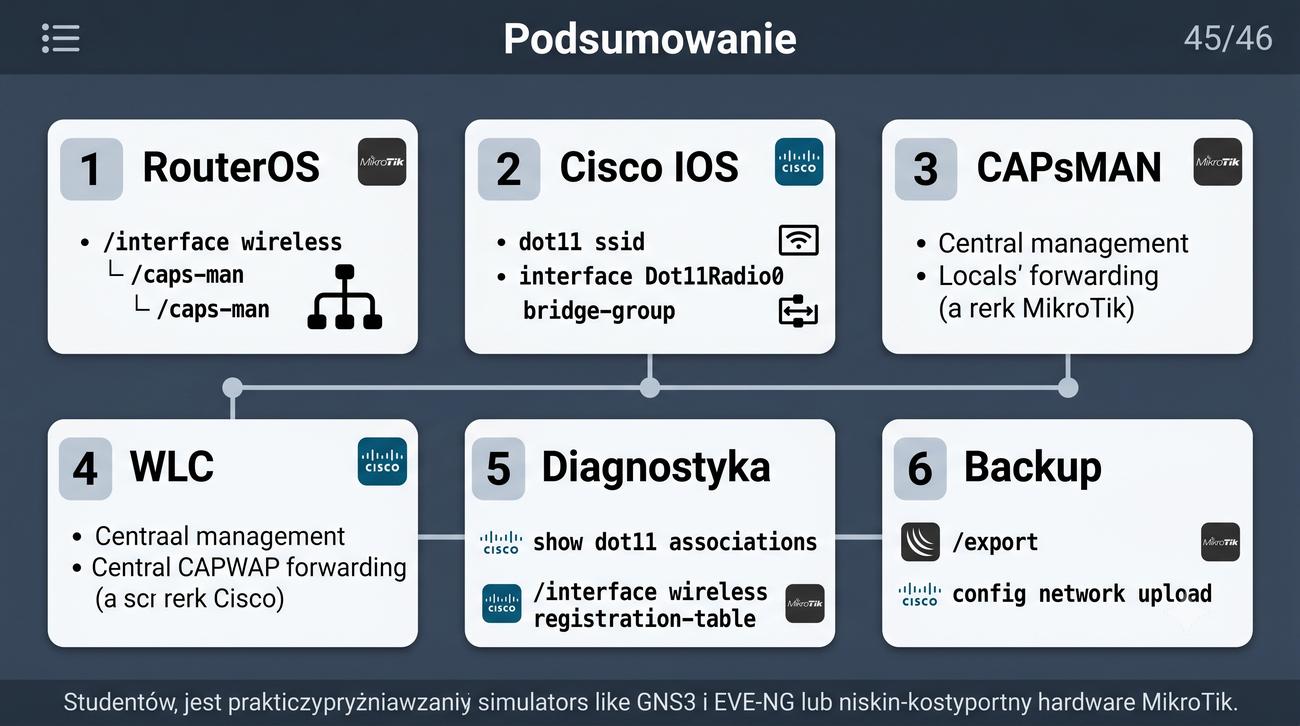
Podsumowanie

Kluczowe wnioski z prezentacji

  1. RouterOS: hierarchia poleceń /interface wireless, /caps-man.
  2. Cisco IOS: dot11 ssid, interface Dot11Radio0, bridge-group.
  3. CAPsMAN: centralne zarządzanie, forwarding lokalny.
  4. WLC: centralne zarządzanie, forwarding centralny (CAPWAP).
  5. Diagnostyka: show dot11 associations (Cisco), /interface wireless registration-table (RouterOS).
  6. Backup: /export (RouterOS), config network upload (WLC).
46/46
Dziękuję za uwagę

Dziękuję za uwagę

Pytania?