1/46
Pomiary, diagnostyka i rozwiązywanie problemów w sieciach WLAN

Wprowadzenie do diagnostyki sieci bezprzewodowych

Budowa i konfiguracja urządzeń sieci LAN – Sieci WLAN (WiFi)

Prezentacja obejmuje kompleksowe spojrzenie na pomiary i diagnostykę sieci WLAN. Omówione zostaną kluczowe mierniki jakości łącza (RSSI, SNR, CCQ), narzędzia do analizy widma i site survey, diagnostyka z poziomu CLI w RouterOS i Cisco IOS, a także najczęstsze problemy w sieciach WiFi i ich rozwiązywanie. Materiał stanowi praktyczne kompendium wiedzy dla administratorów sieci bezprzewodowych.
2/46
Streszczenie

Krótkie podsumowanie tematu

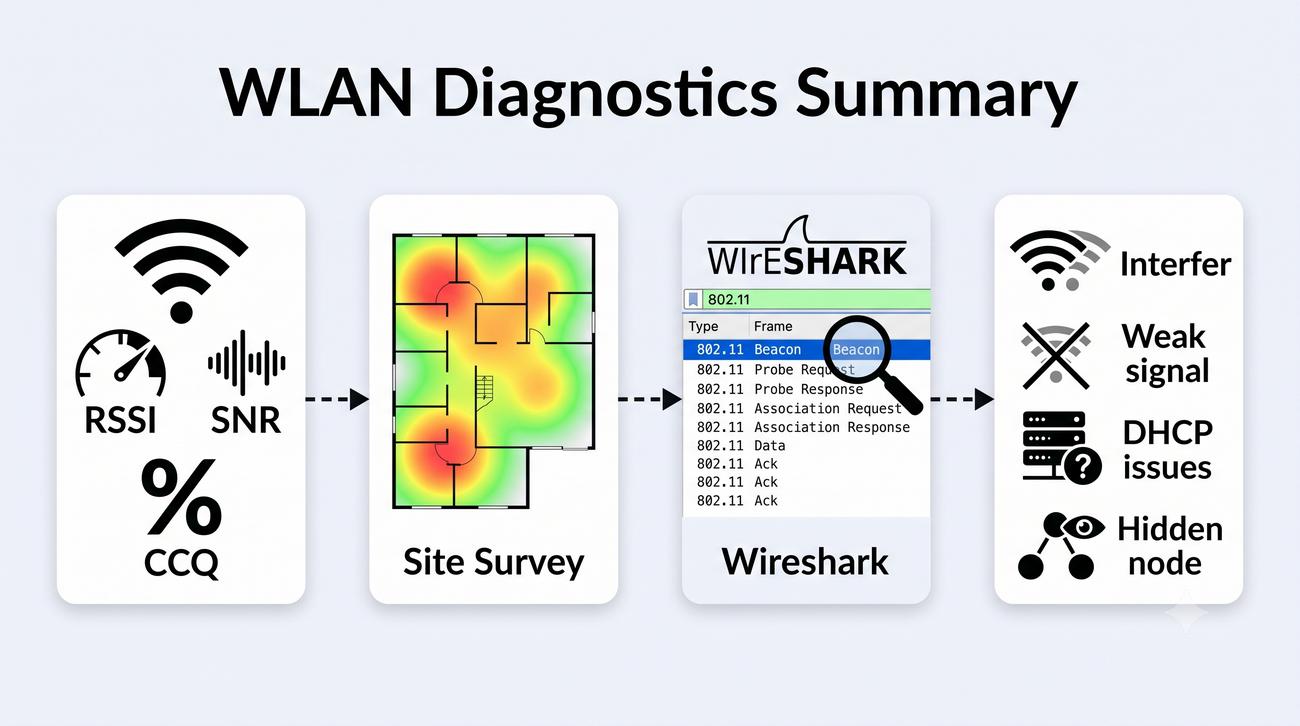
Diagnostyka sieci WiFi wymaga znajomości narzędzi i mierników jakości: RSSI, SNR, CCQ, Tx/Rx Rate. Site Survey pozwala na mapowanie zasięgu i identyfikację martwych stref. Narzędzia takie jak Wireshark umożliwiają analizę ramek 802.11. Najczęstsze problemy to interferencja sąsiedzkich sieci, zbyt słaby sygnał, problemy z DHCP i hidden node. Znajomość CLI (RouterOS i Cisco) jest niezbędna do szybkiej diagnozy.

4/46
RSSI (Received Signal Strength Indicator)

Miara mocy odebranego sygnału

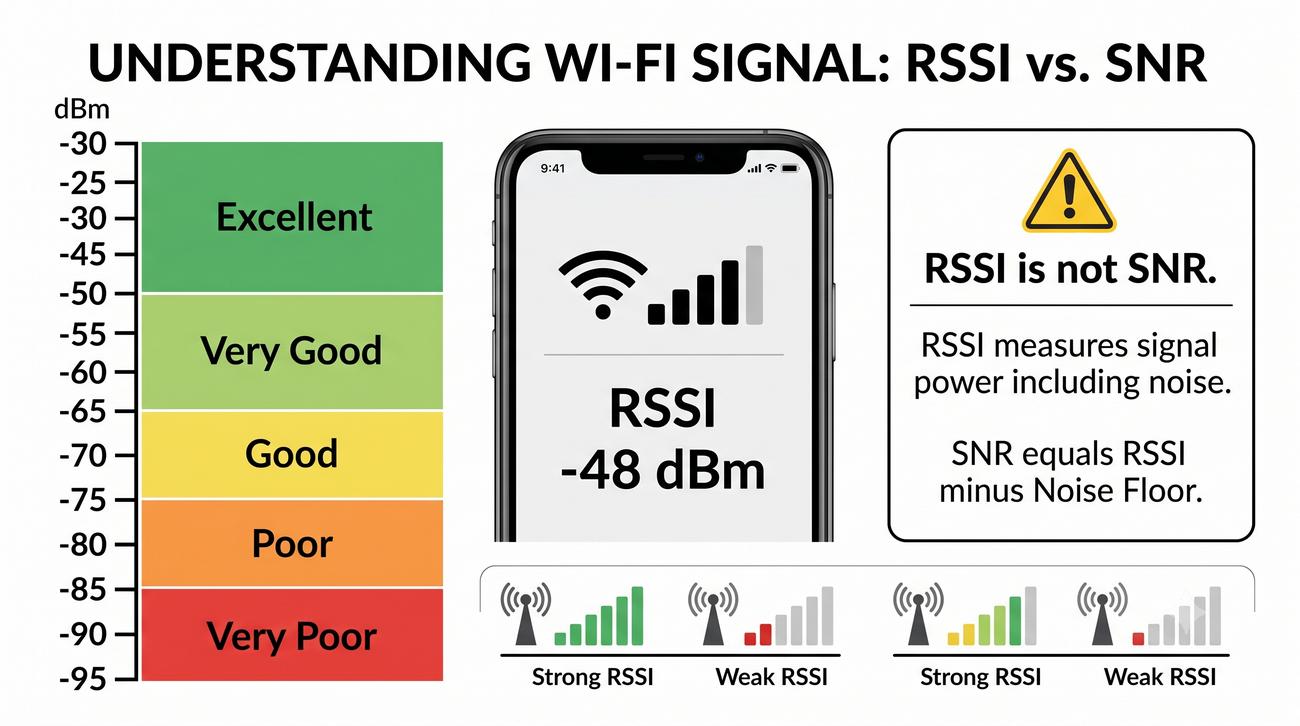
RSSI to miara mocy odebranego sygnału wyrażona w dBm. Skala praktyczna: od –30 dBm (idealnie) do –90 dBm (szum).

  • –30 do –50 dBm: doskonały
  • –50 do –65 dBm: bardzo dobry
  • –65 do –75 dBm: dobry
  • –75 do –85 dBm: słaby
  • Poniżej –85 dBm: bardzo słaby / brak łączności
RSSI to nie SNR. RSSI mierzy moc sygnału łącznie z szumem. SNR = RSSI – Noise Floor.
5/46
SNR (Signal-to-Noise Ratio)

Stosunek sygnału do szumu

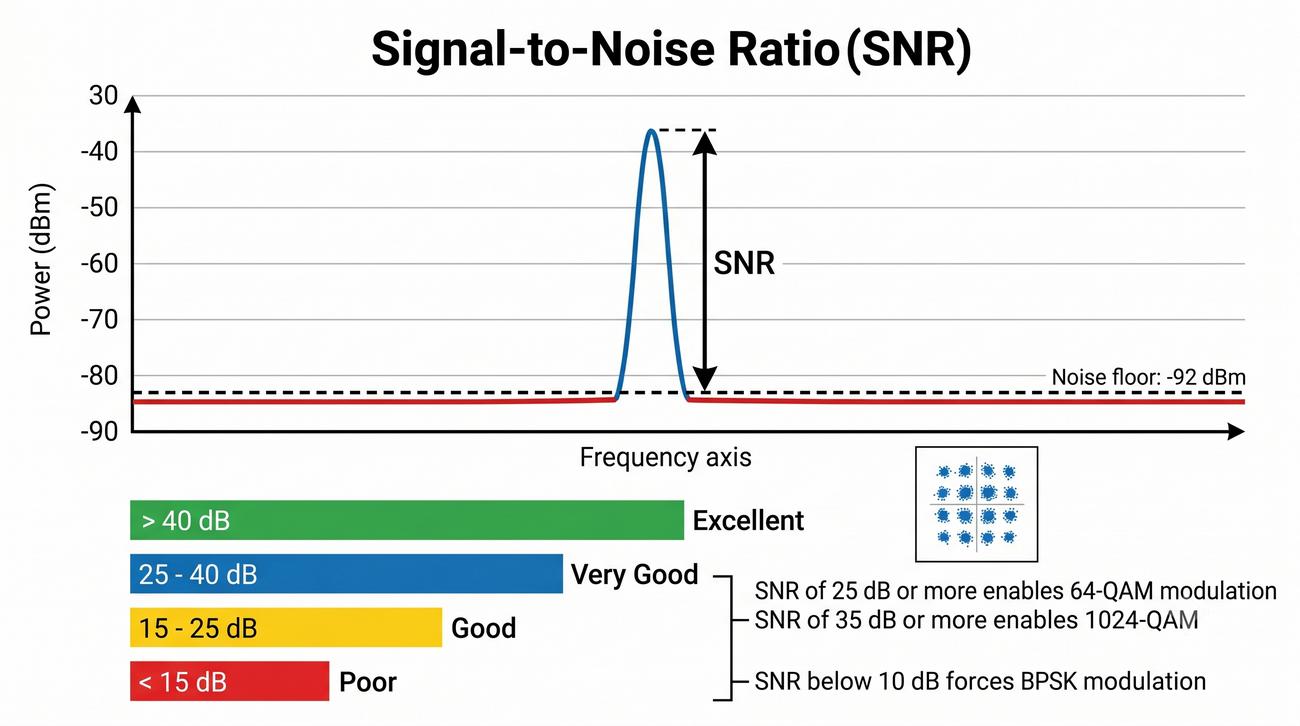
SNR = RSSI – Noise Floor (dB). Noise Floor: poziom szumu tła (typ –90 do –95 dBm dla 2,4 GHz).

  • > 40 dB: doskonały
  • 25–40 dB: bardzo dobry
  • 15–25 dB: dobry
  • < 15 dB: słaby (problemy z wyższą modulacją)
SNR ≥ 25 dB pozwala na 64-QAM. SNR ≥ 35 dB – 1024-QAM. SNR < 10 dB – tylko BPSK.
6/46
CCQ (Client Connection Quality) – MikroTik

Procentowy wskaźnik jakości połączenia

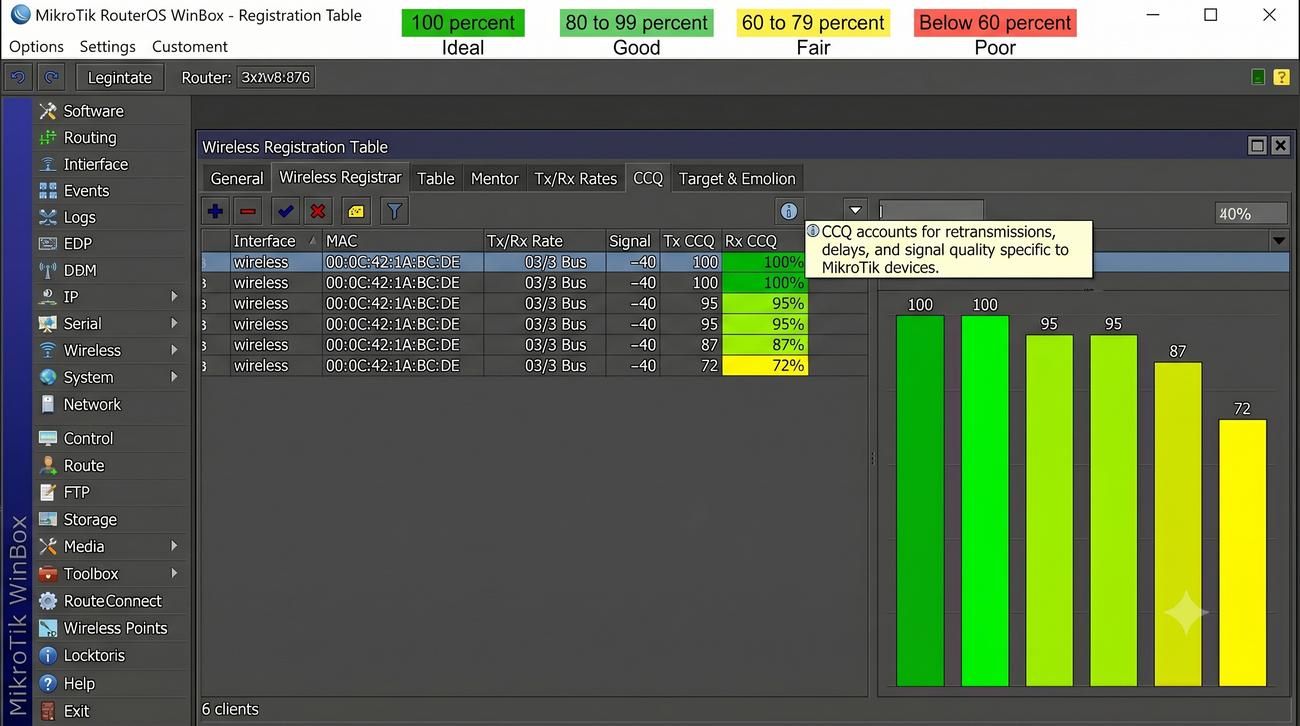
CCQ to wskaźnik jakości połączenia w urządzeniach MikroTik. Uwzględnia retransmisje, opóźnienia i jakość sygnału.

  • 100%: idealnie
  • 80–99%: dobrze
  • 60–79%: średnio
  • < 60%: słabo (problemy z łącznością)
7/46
Tx/Rx Rate – aktualna szybkość transmisji

Prędkość nadawania i odbioru

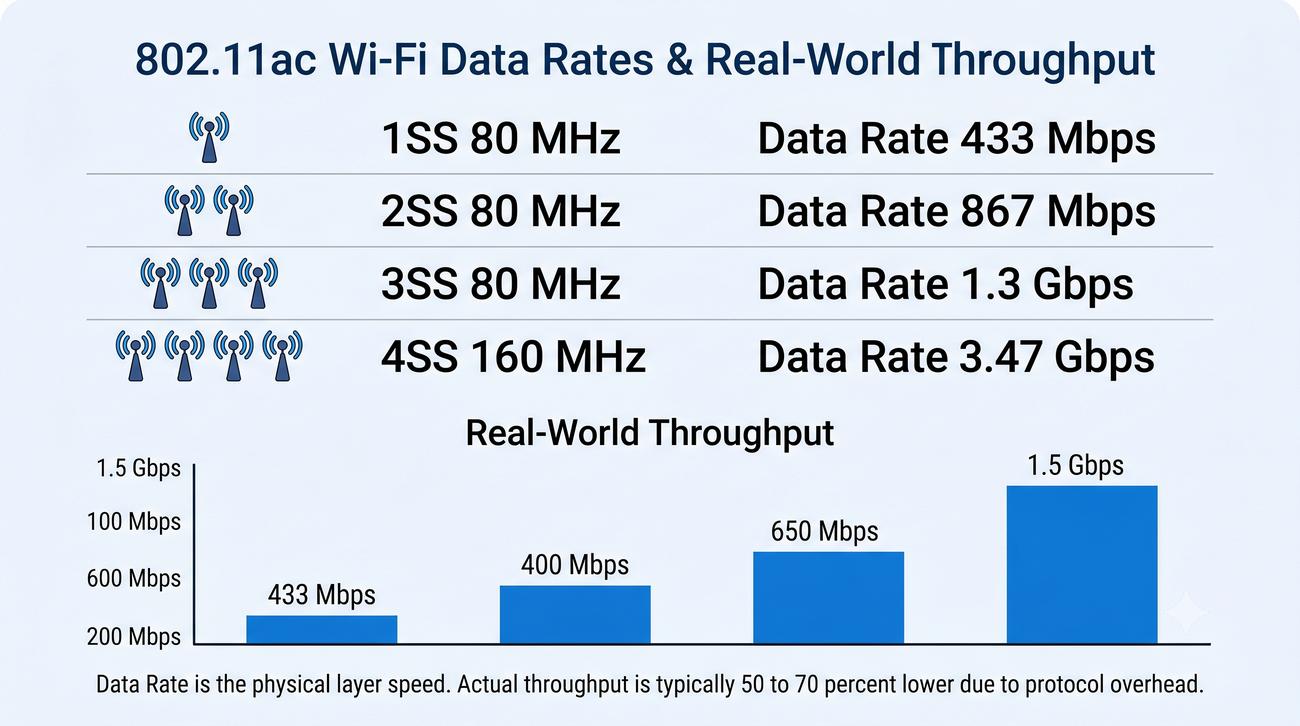
Tx Rate: szybkość nadawania (Mbps). Rx Rate: szybkość odbioru (Mbps). Zależy od MCS, szerokości kanału i liczby strumieni.

Przykład: 433 Mbps = 802.11ac 1SS 80 MHz. 867 Mbps = 802.11ac 2SS 80 MHz. 1,3 Gbps = 802.11ac 3SS 80 MHz.

8/46
Retransmisje

Ramki niepotwierdzone ACK

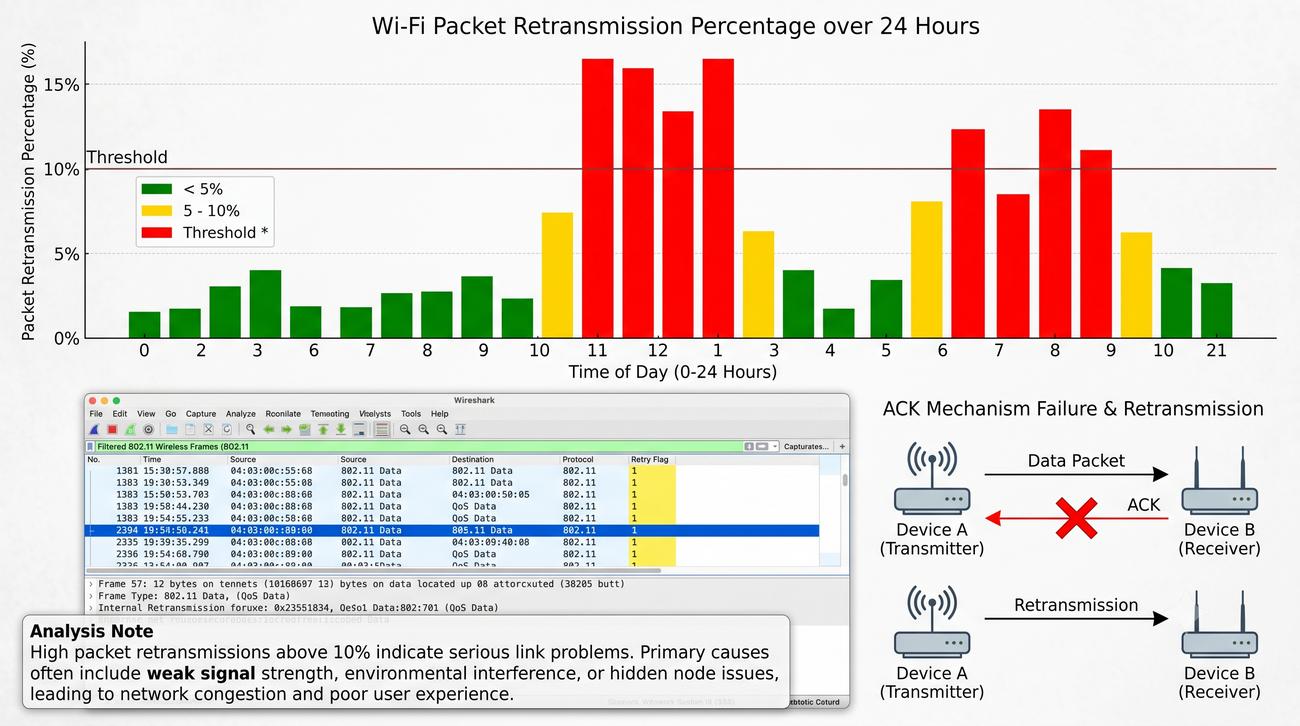
Retransmisje to ramki, które nie zostały potwierdzone przez odbiorcę (ACK). Przyczyny: słaby sygnał, interferencja, hidden node.

Wysoki poziom retransmisji (>10%) wskazuje na poważny problem z łączem.

Monitorowanie retransmisji jest kluczowe w diagnostyce – narzędzia takie jak Wireshark, RouterOS i Cisco IOS wyświetlają statystyki retransmisji.

9/46
Latency (opóźnienie)

Opóźnienie w sieci WiFi

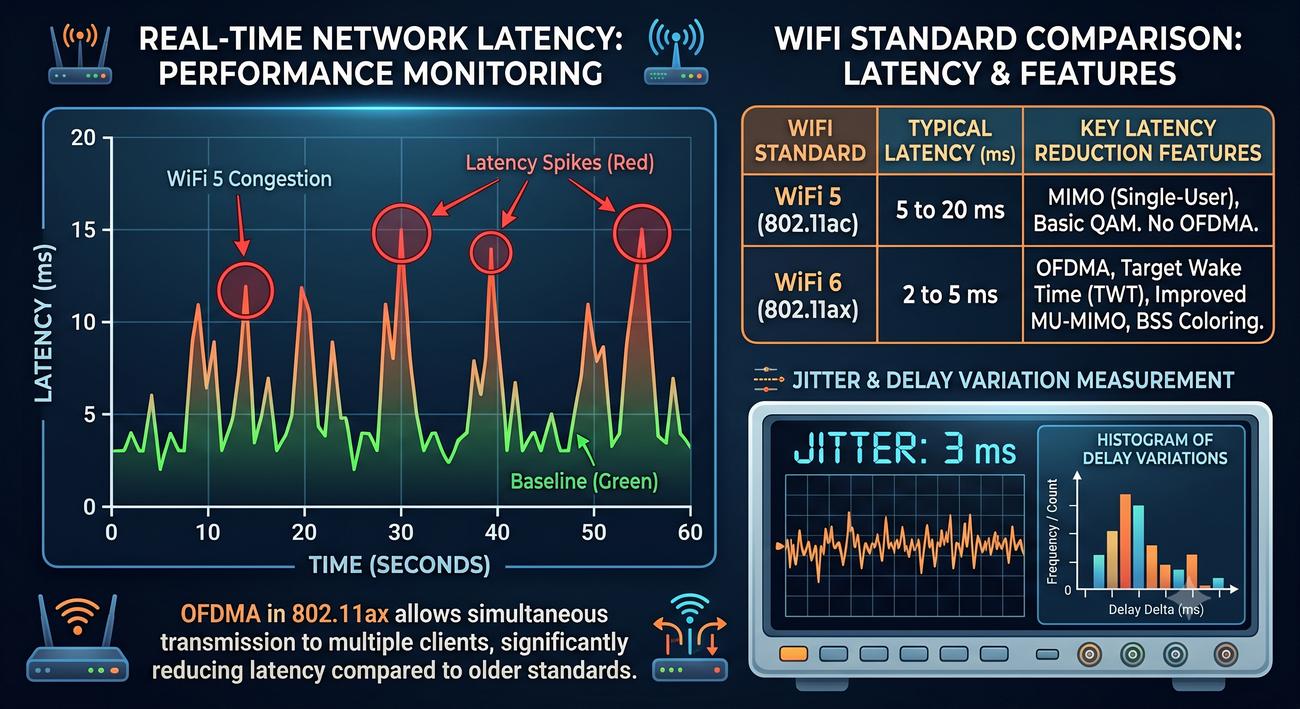
Typowe opóźnienie w sieci WiFi: 2–10 ms (lokalnie). Zależne od obciążenia, interferencji i liczby klientów. Jitter to zmienność opóźnienia.

WiFi 6 (802.11ax) wprowadza OFDMA i Target Wake Time (TWT), co znacząco redukuje opóźnienie w porównaniu do starszych standardów.

10/46
Throughput (przepustowość rzeczywista)

Throughput a Data Rate

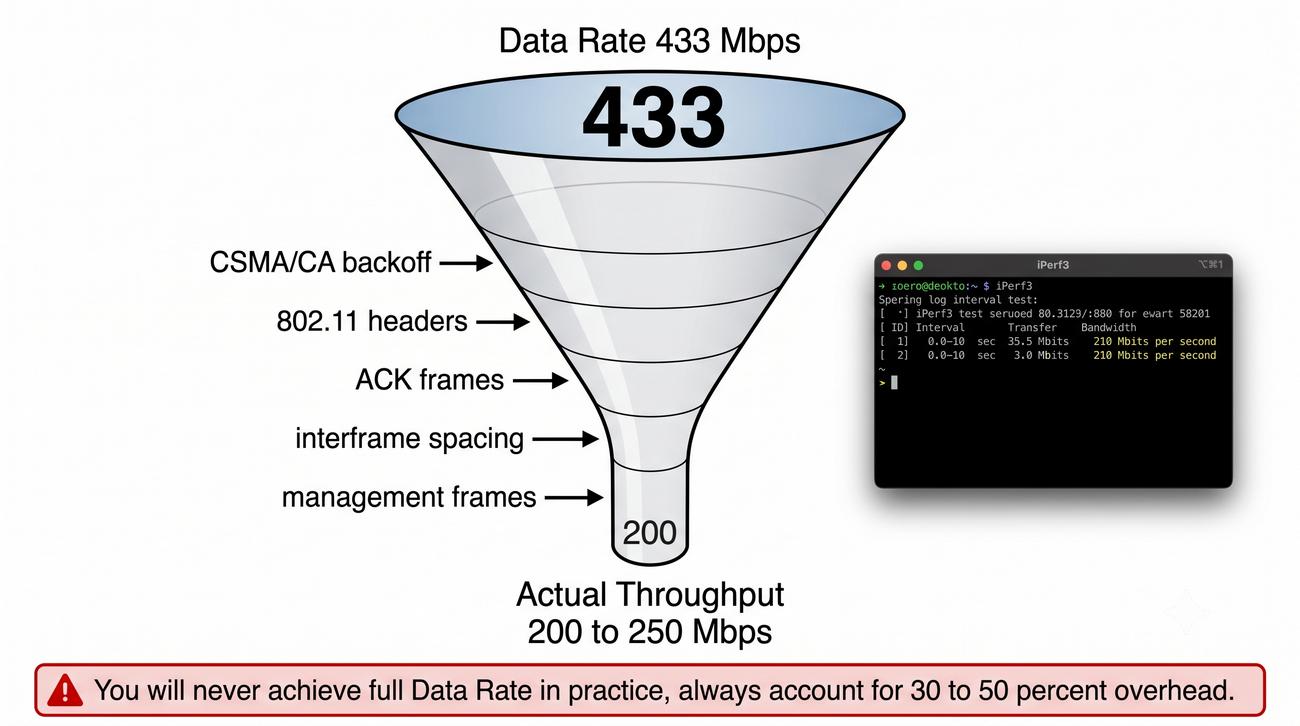
Throughput to rzeczywista przepustowość łącza, uwzględniająca narzut protokołów: nagłówki, ACK, backoff CSMA/CA.

Narzut w sieci WiFi wynosi ~30–50%. Przykład: 433 Mbps Data Rate → ~200–300 Mbps throughput.

Nigdy nie osiągniesz pełnego Data Rate w praktyce – zawsze uwzględniaj narzut.
11/46
Jitter i packet loss

Zmienność opóźnienia i utrata pakietów

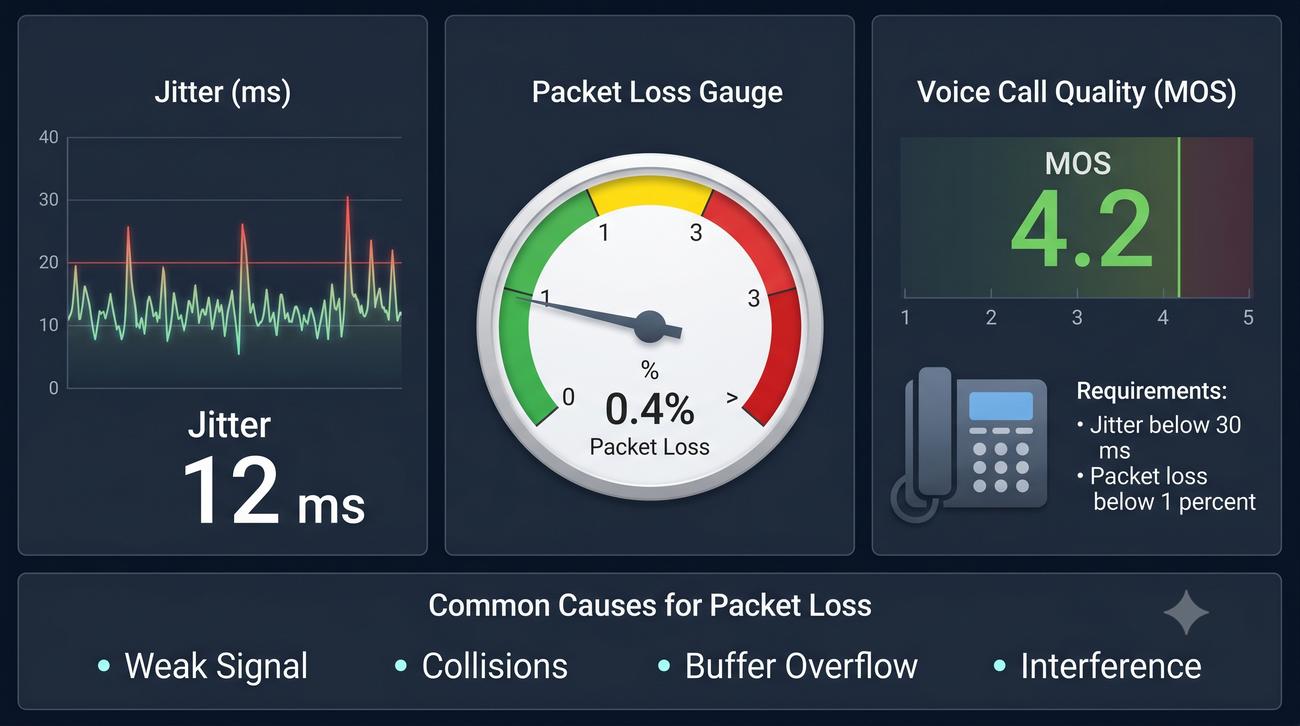
Jitter to zmienność opóźnienia – kluczowy parametr dla aplikacji VoIP i streamingu. Packet loss to utrata pakietów (normalnie <1%).

Przyczyny packet loss: słaby sygnał, kolizje, przepełnienie buforów, interferencje.

Dla VoIP: jitter powinien być <30 ms, packet loss <1%.

12/46
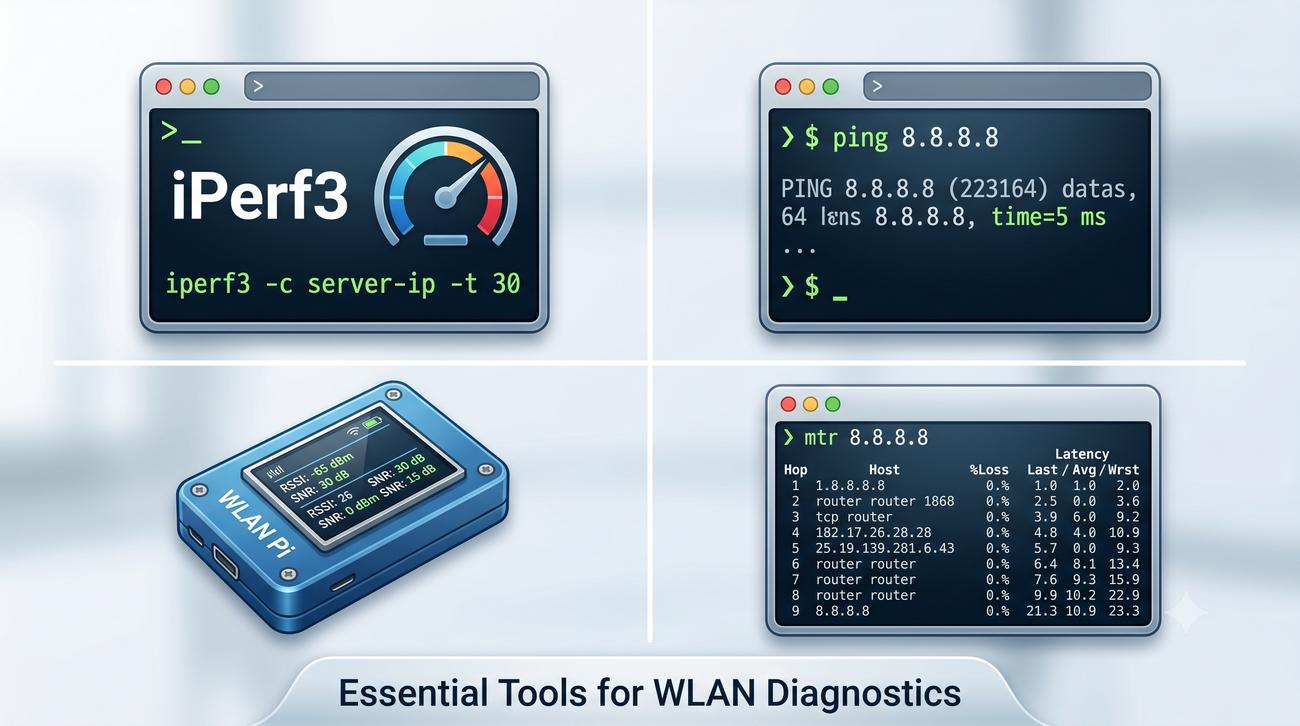
Narzędzia do pomiaru

Podstawowe narzędzia pomiarowe

  • iPerf3 – pomiar przepustowości TCP/UDP, jitter i packet loss
  • Ping – pomiar opóźnienia i strat pakietów
  • WLAN Pi – dedykowane narzędzie do diagnozy WiFi z wieloma funkcjami
  • MTR – połączenie ping i traceroute do analizy tras
13/46
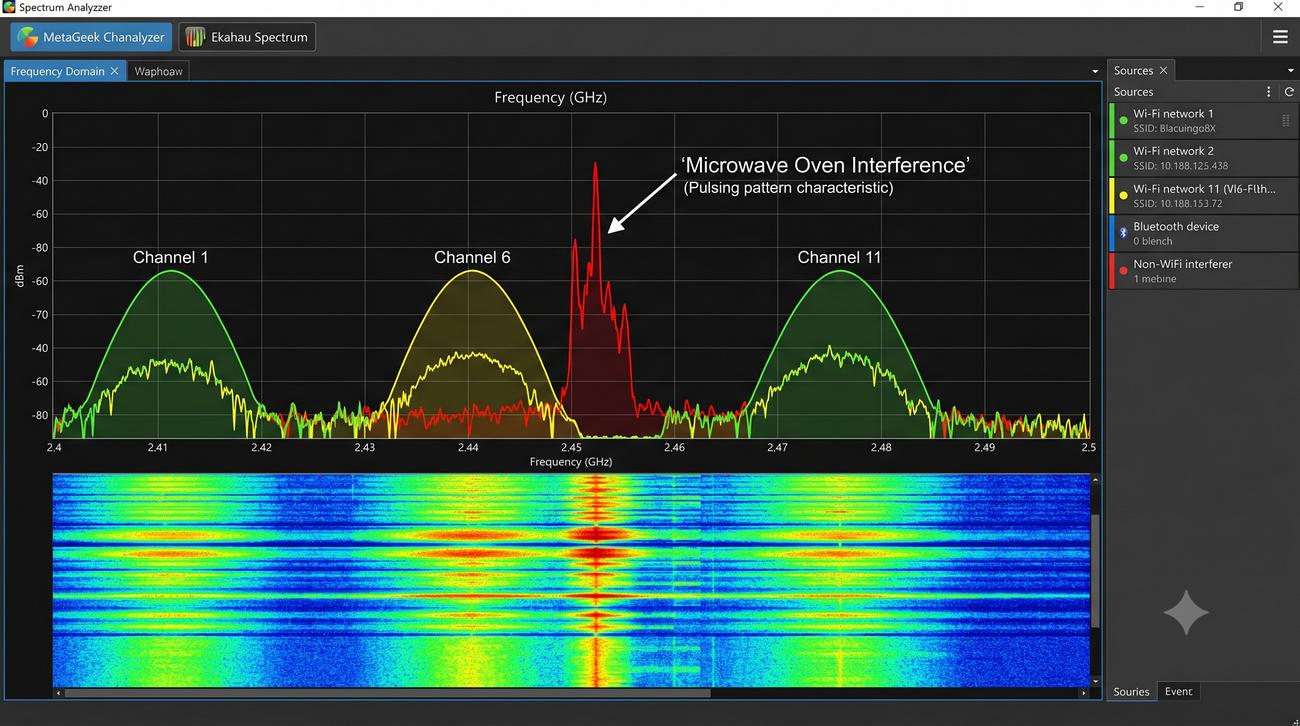
Spectrum Analyzer – analiza widma

Identyfikacja interferencji radiowych

Analizator widma identyfikuje źródła interferencji w paśmie WiFi. Pokazuje zajętość kanałów, szum tła i interferencje nie-WiFi.

Narzędzia: MetaGeek Chanalyzer, WiFi Analyzer (Android), Ekahau Spectrum.

Interferencje nie-WiFi: Bluetooth, kuchenki mikrofalowe, baby monitory, bezprzewodowe kamery.

14/46
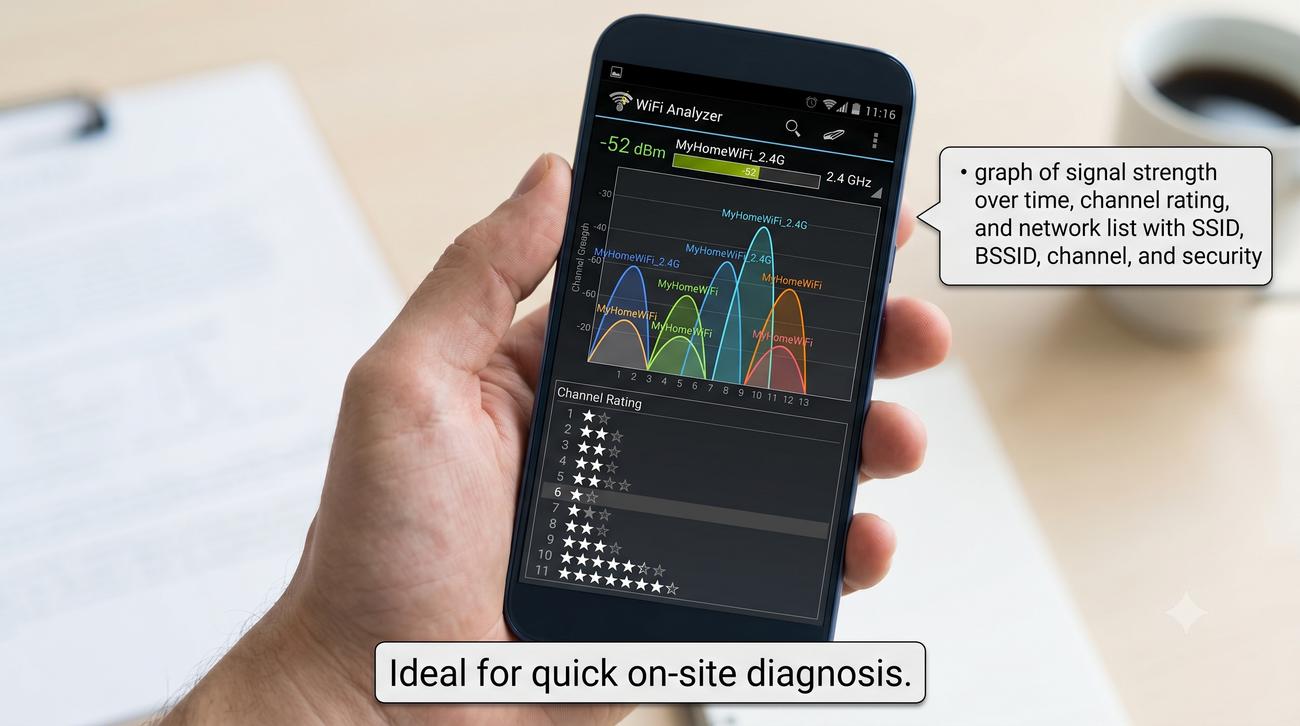
WiFi Analyzer (Android)

Darmowe narzędzie do analizy widma

Darmowa aplikacja na Androida do analizy sieci WiFi w pasmach 2,4 i 5 GHz.

  • Graph: siła sygnału w czasie
  • Channel rating: ocena jakości kanału
  • Lista sieci: SSID, BSSID, kanał, zabezpieczenia

Idealne narzędzie do szybkiej diagnozy w terenie.

15/46
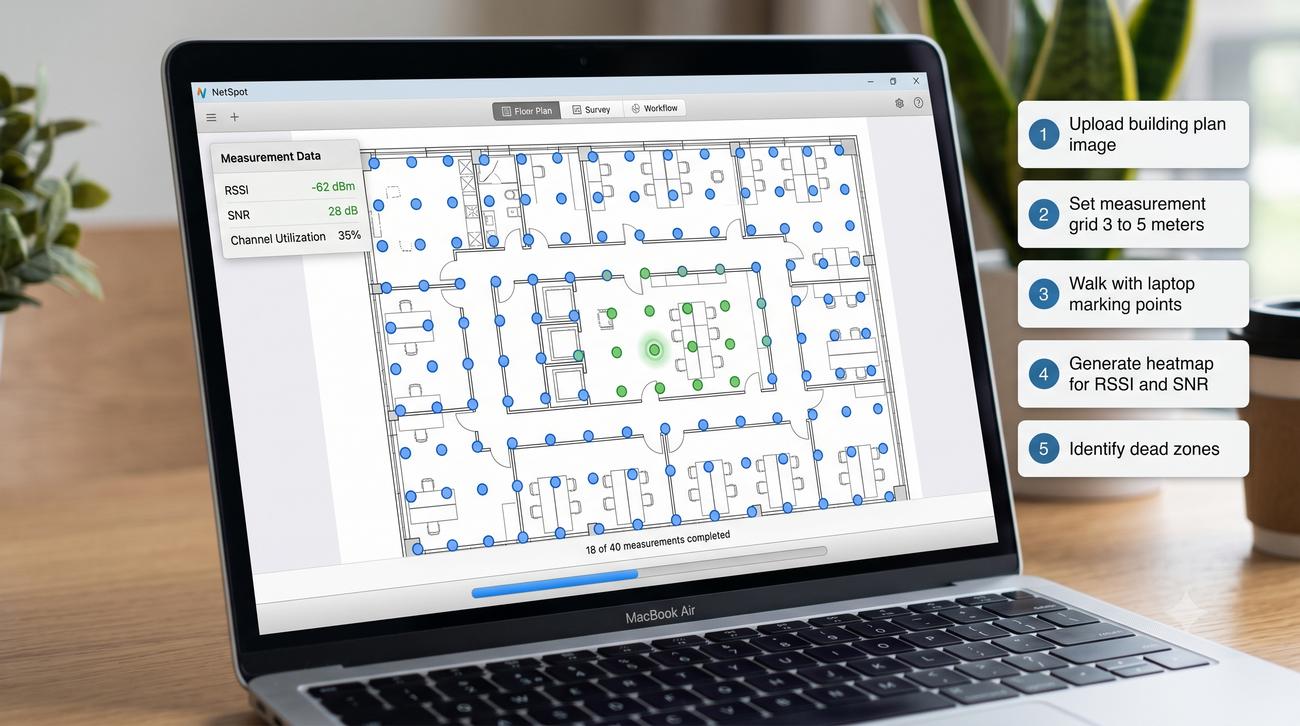
Site Survey – mapowanie zasięgu

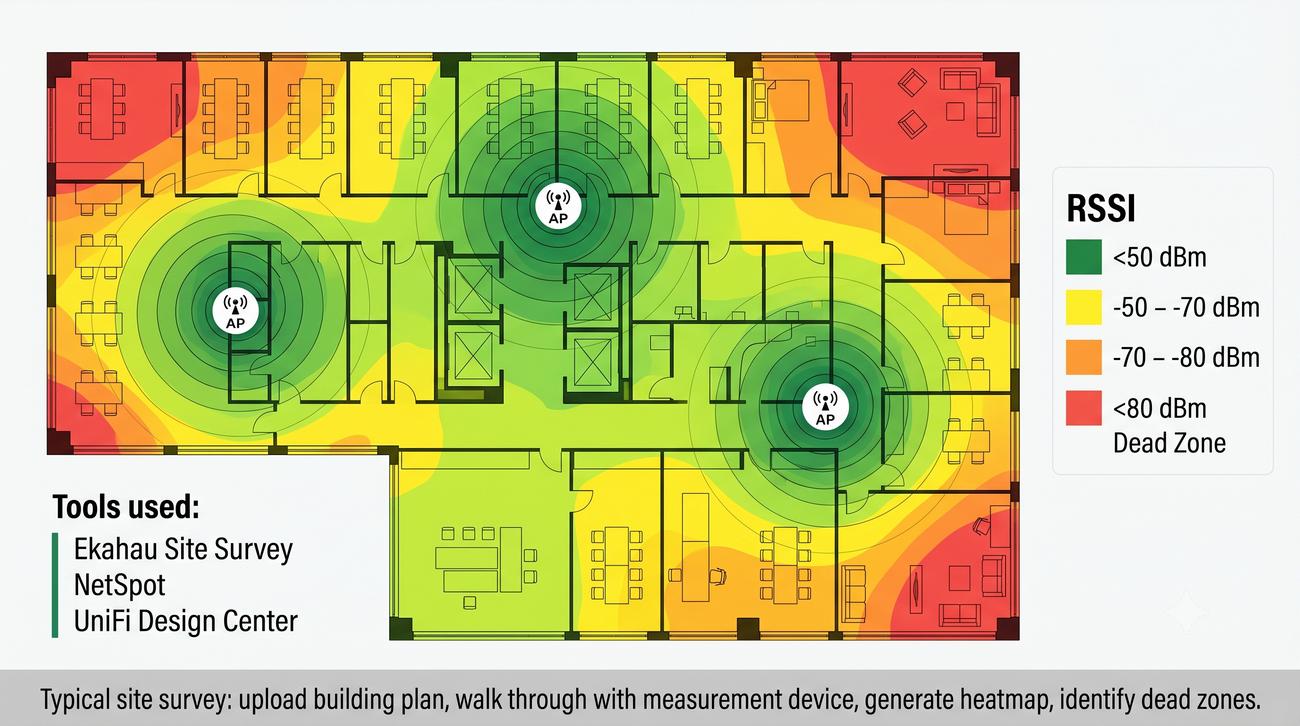
Mapa cieplna (heatmap) zasięgu WiFi

Site Survey to proces mapowania zasięgu sieci WiFi w celu identyfikacji martwych stref i optymalizacji rozmieszczenia AP.

Narzędzia: Ekahau Site Survey (płatny), NetSpot (Windows/Mac), UniFi Design Center (darmowy).

Proces: wgranie planu budynku → przejście z pomiarem → mapa cieplna.

16/46
NetSpot – krok po kroku

Przeprowadzenie site survey w NetSpot

  1. Wgraj plan budynku (PDF/obraz)
  2. Ustaw punkty pomiarowe (siatka 3–5 m)
  3. Przejdź z laptopem, zaznaczaj punkty
  4. Wygeneruj mapę cieplną (RSSI, SNR)
  5. Zidentyfikuj martwe strefy
17/46
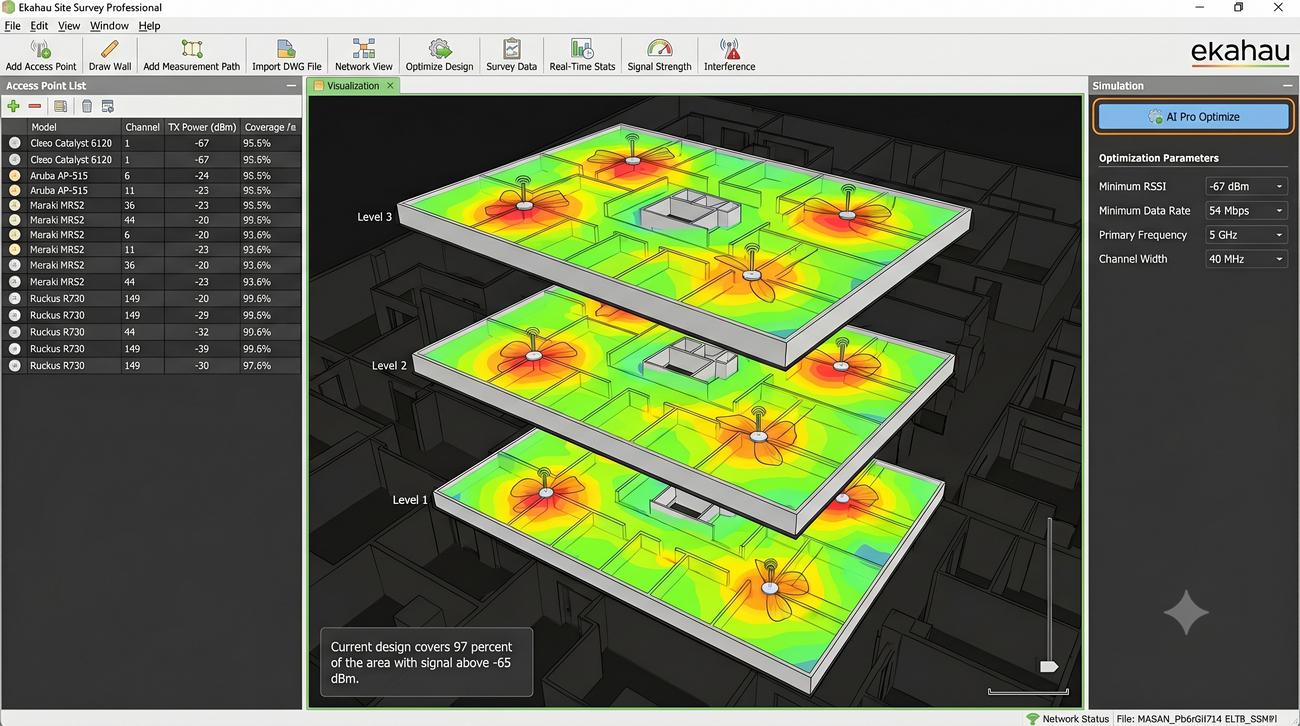
Ekahau Site Survey – profesjonalny

Zaawansowane narzędzie do projektowania WiFi

  • Zaawansowane mapowanie, predykcja i raporty
  • Automatyczne rozmieszczenie AP
  • Obsługa wielu standardów (a/b/g/n/ac/ax)
  • Wsparcie dla planów pięter w DWG
  • AI Pro – automatyczna optymalizacja
18/46
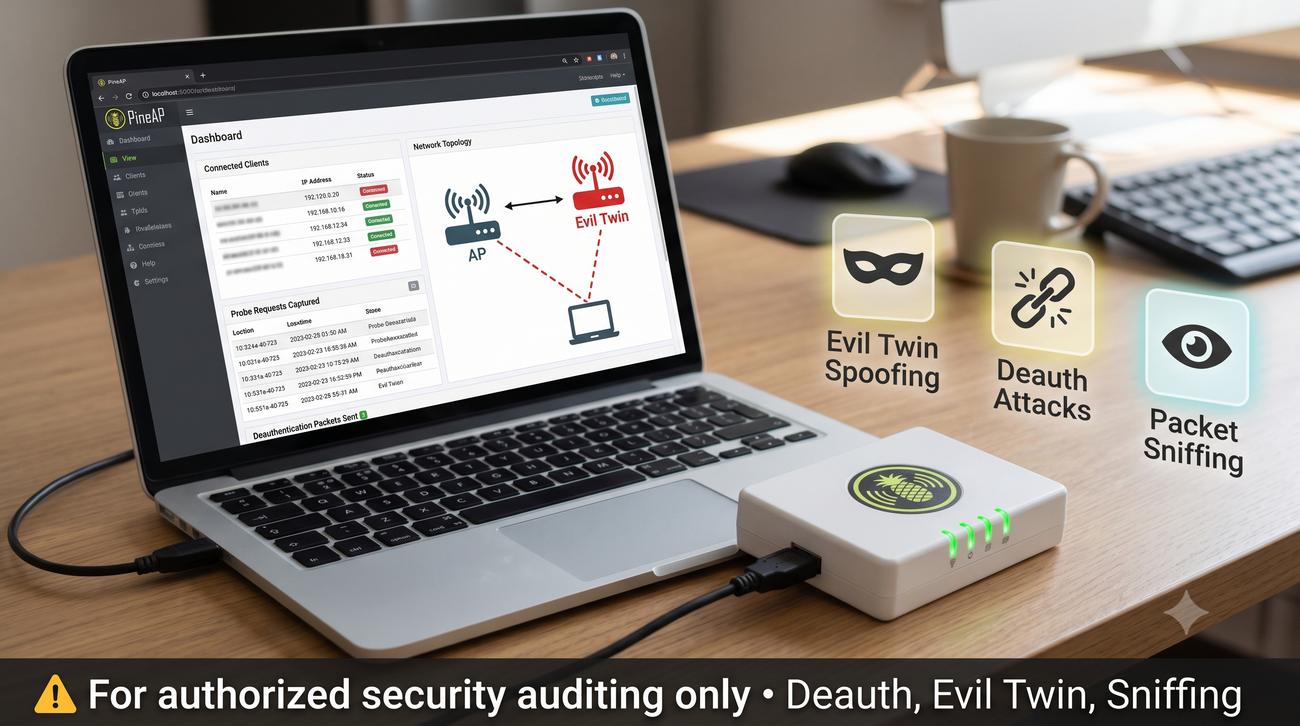
Wi-Fi Pineapple – testy penetracyjne

Narzędzie do testów bezpieczeństwa WiFi

Wi-Fi Pineapple to specjalistyczne urządzenie do testów penetracyjnych sieci WLAN. Umożliwia:

  • Evil Twin – podszywanie się pod AP
  • Deauth – odsyłanie ramek deautoryzacji
  • Sniffing – przechwytywanie ruchu

Używane etycznie przez administratorów do audytu bezpieczeństwa.

19/46
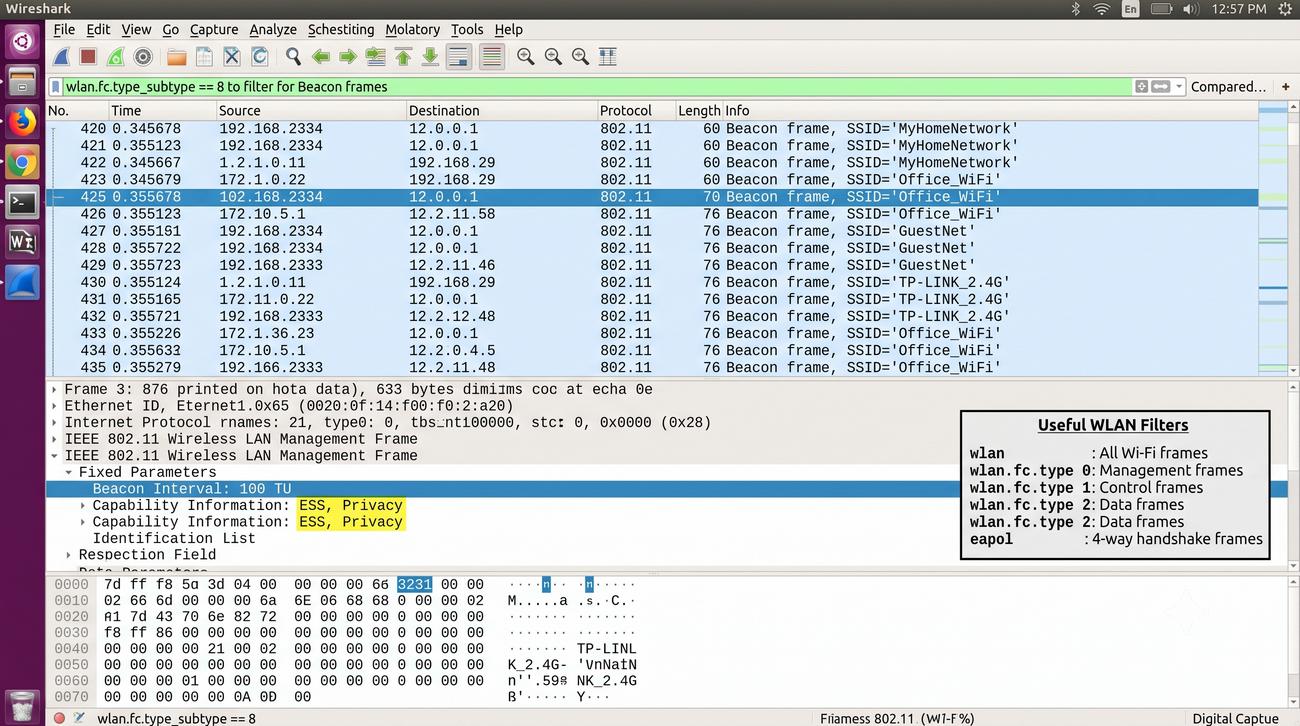
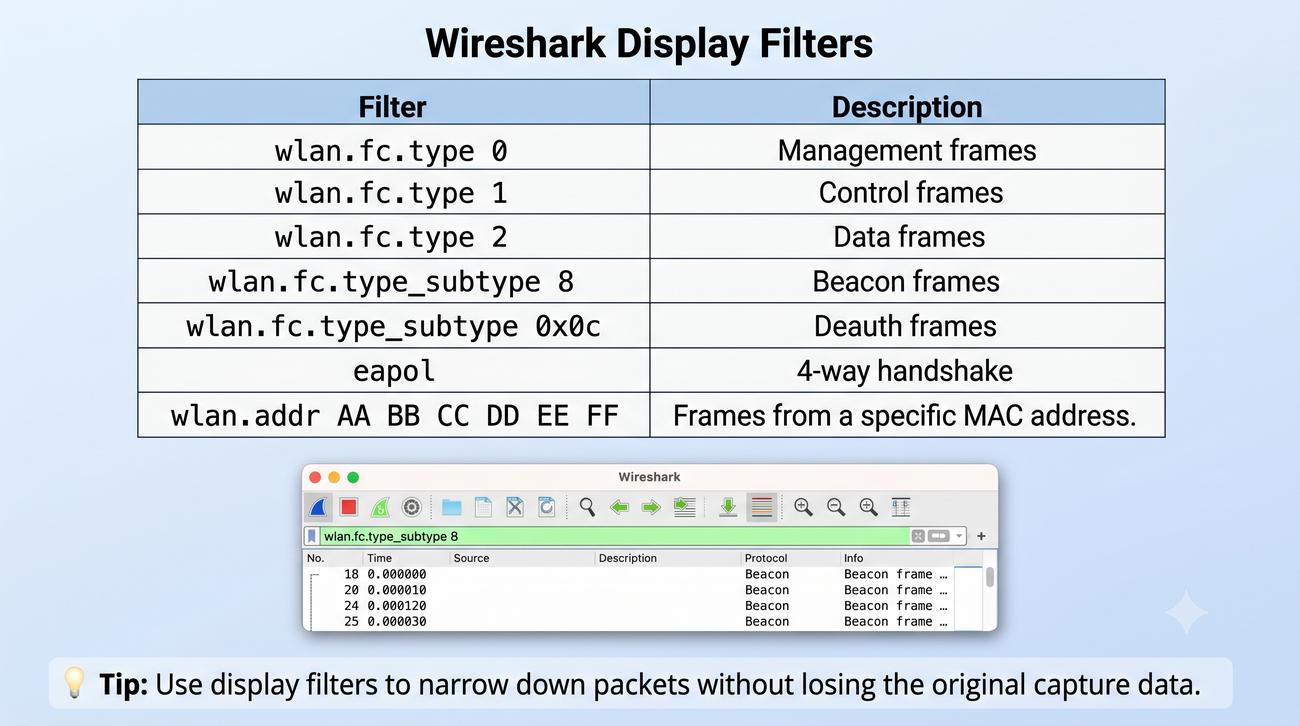
Wireshark – analiza ramek 802.11

Filtrowanie i analiza ramek WiFi

Wireshark z kartą w trybie monitora pozwala przechwytywać wszystkie ramki 802.11 w zasięgu.

Przydatne filtry:

  • wlan – wszystkie ramki WiFi
  • wlan.fc.type == 0 – ramki Management
  • wlan.fc.type_subtype == 8 – Beacon frames
  • eapol – 4-way handshake
20/46
Wireshark – filtry praktyczne

Tabela filtrów Wireshark

FiltrOpis
wlan.fc.type == 0Ramki Management
wlan.fc.type == 1Ramki Control
wlan.fc.type == 2Ramki Data
wlan.fc.type_subtype == 8Beacon
wlan.fc.type_subtype == 0x0cDeauth
eapol4-way handshake
wlan.addr == AA:BB:CC:DD:EE:FFRamki z/do konkretnego MAC
21/46
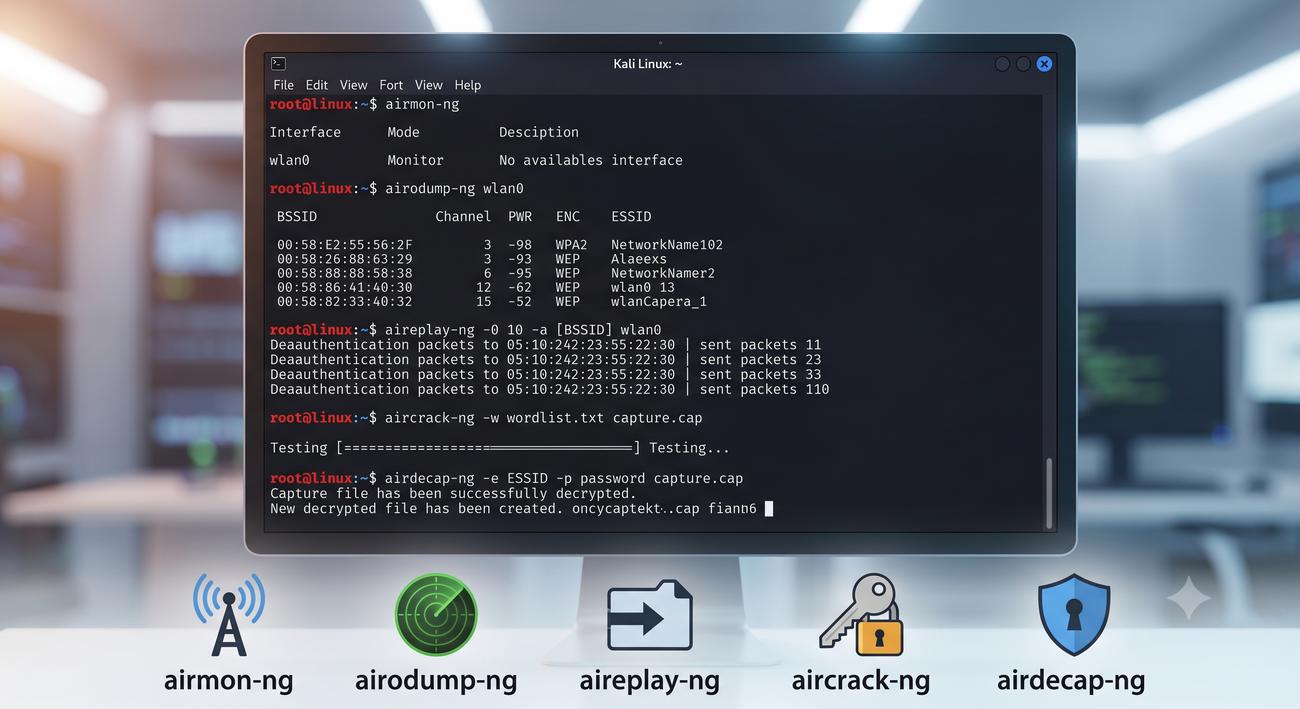
Aircrack-ng – zestaw narzędzi

Pakiet do testowania bezpieczeństwa WLAN

  • airmon-ng – włączenie trybu monitora
  • airodump-ng – skanowanie sieci i przechwytywanie ramek
  • aireplay-ng – wstrzykiwanie ramek (deauth, ARP replay)
  • aircrack-ng – łamanie kluczy WEP/WPA
  • airdecap-ng – odszyfrowywanie przechwyconych ramek
22/46
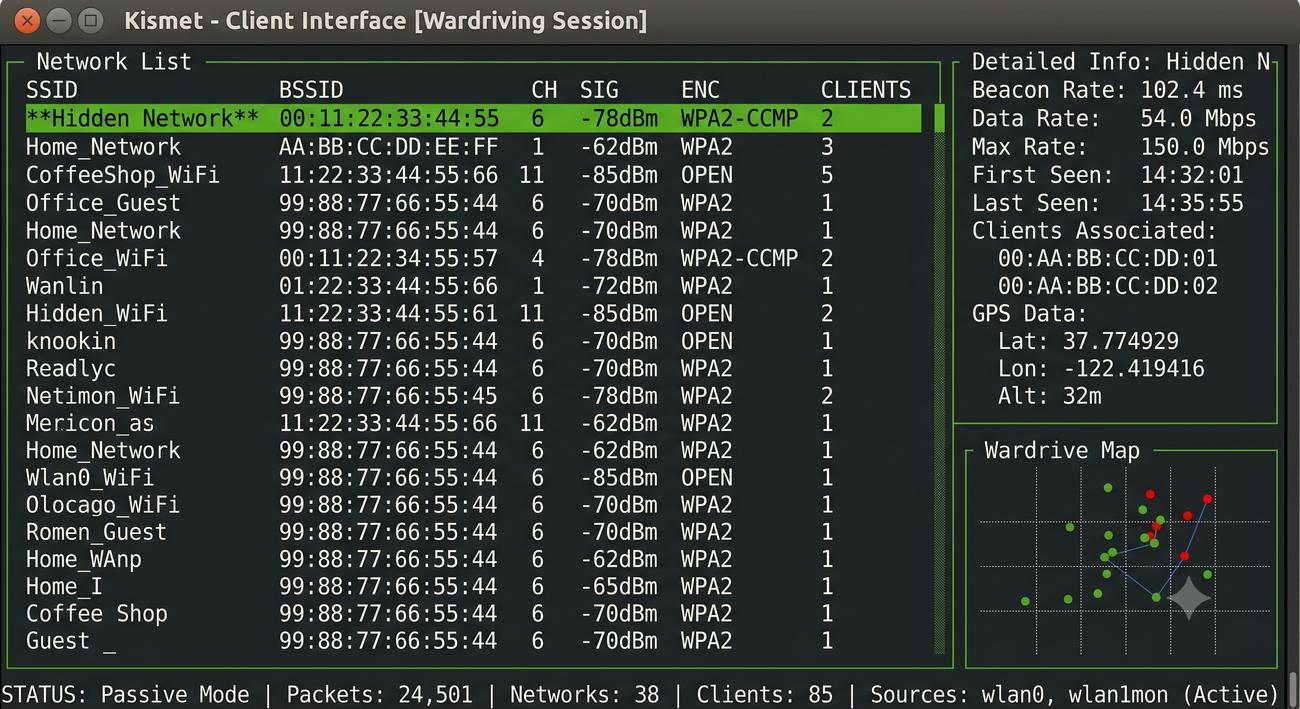
Kismet – sniffer WiFi

Wykrywanie i analiza sieci bezprzewodowych

  • Wykrywanie AP, klientów i beaconów
  • Identyfikacja ukrytych SSID (hidden networks)
  • Rejestracja GPS – wardriving
  • Obsługa wielu interfejsów jednocześnie

Kismet działa w trybie pasywnym – nie emituje sygnału, tylko nasłuchuje.

23/46
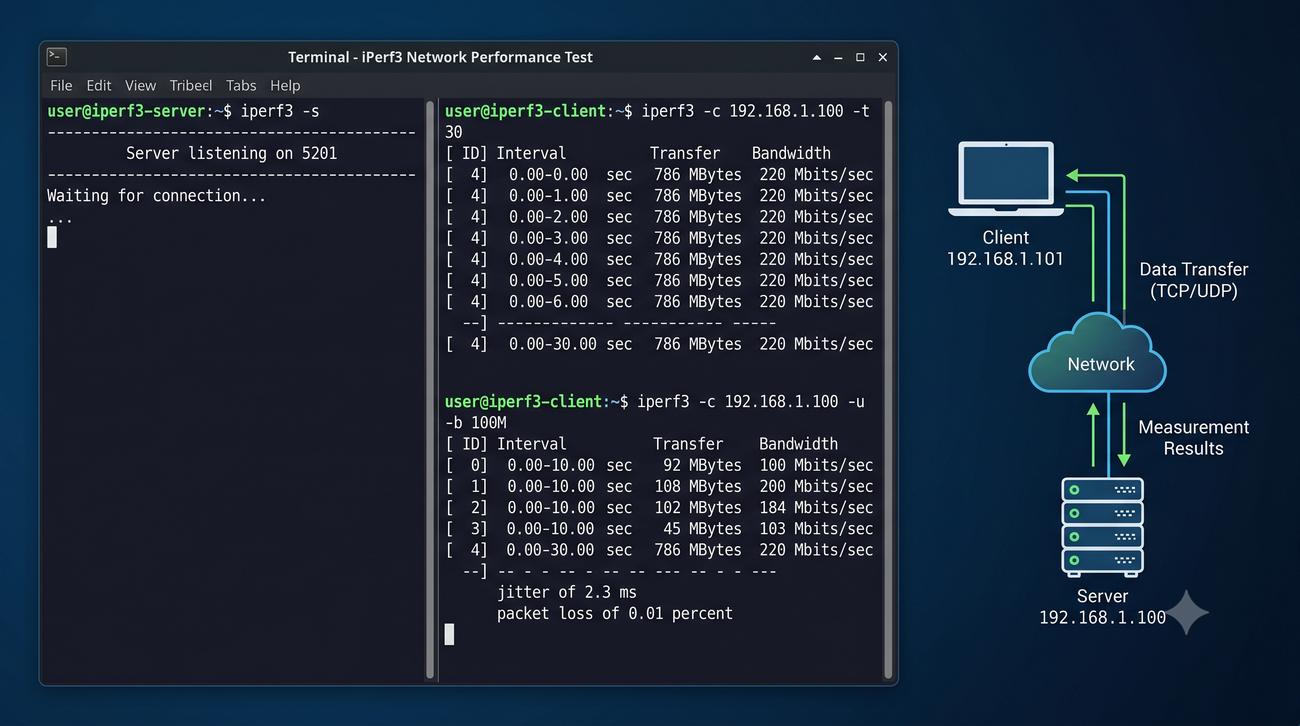
iPerf3 – pomiar przepustowości

Testowanie przepustowości TCP/UDP

iperf3 -c <server-ip> -t 30
iperf3 -c <server-ip> -u -b 100M

Test TCP: pomiar przepustowości (throughput).

Test UDP: pomiar przepustowości, jitter i packet loss.

iPerf3 działa w modelu klient-serwer – wymaga uruchomienia serwera (iperf3 -s).

24/46
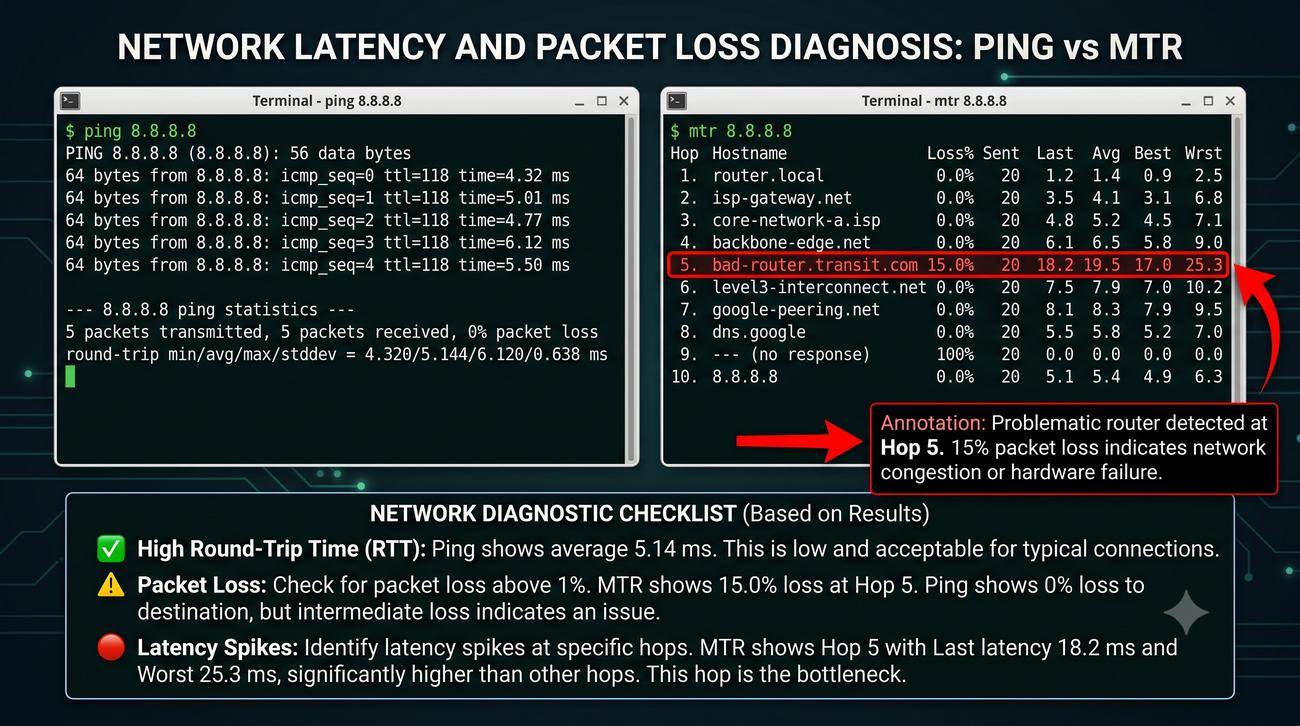
Ping i traceroute

Podstawowa diagnostyka łączności

ping 8.8.8.8
mtr 8.8.8.8

Ping: opóźnienie (RTT) i straty pakietów. Wysoki RTT lub packet loss >1% wskazuje na problem.

MTR (My TraceRoute) – połączenie ping i traceroute. Pokazuje opóźnienia i straty na każdym hopie.

25/46
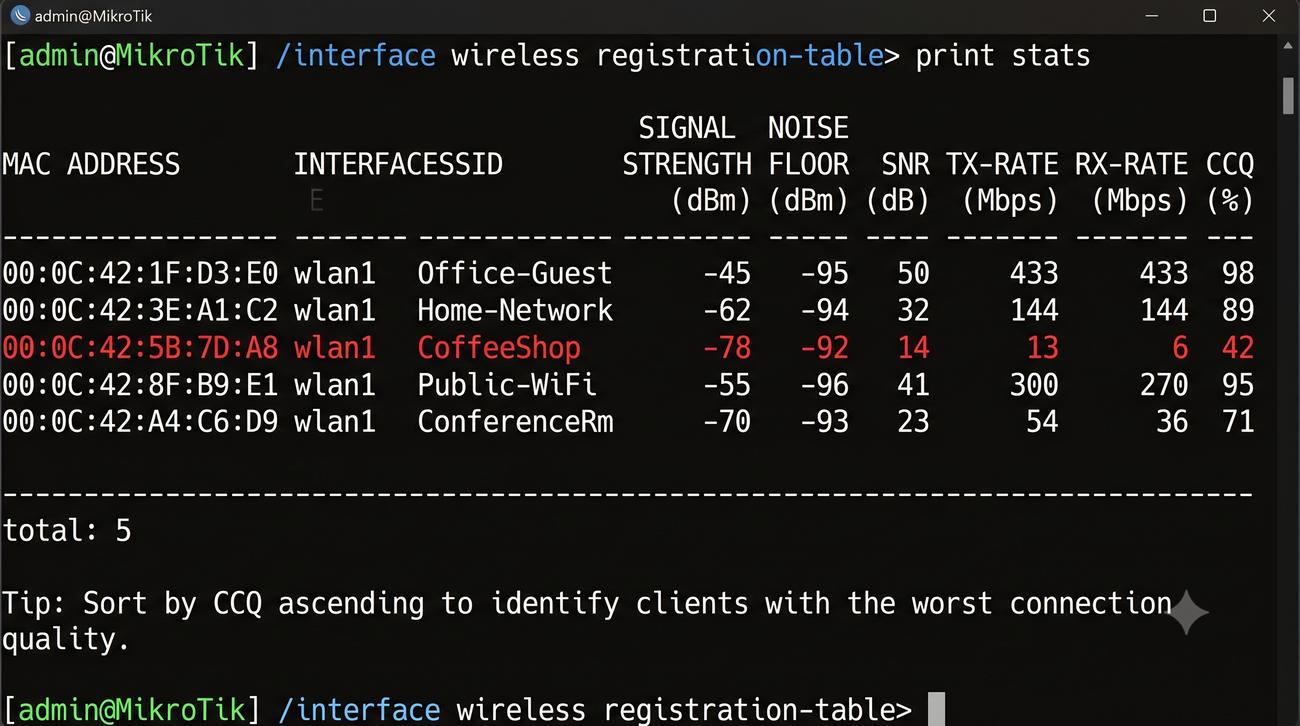
RouterOS – registration-table

Lista zarejestrowanych klientów

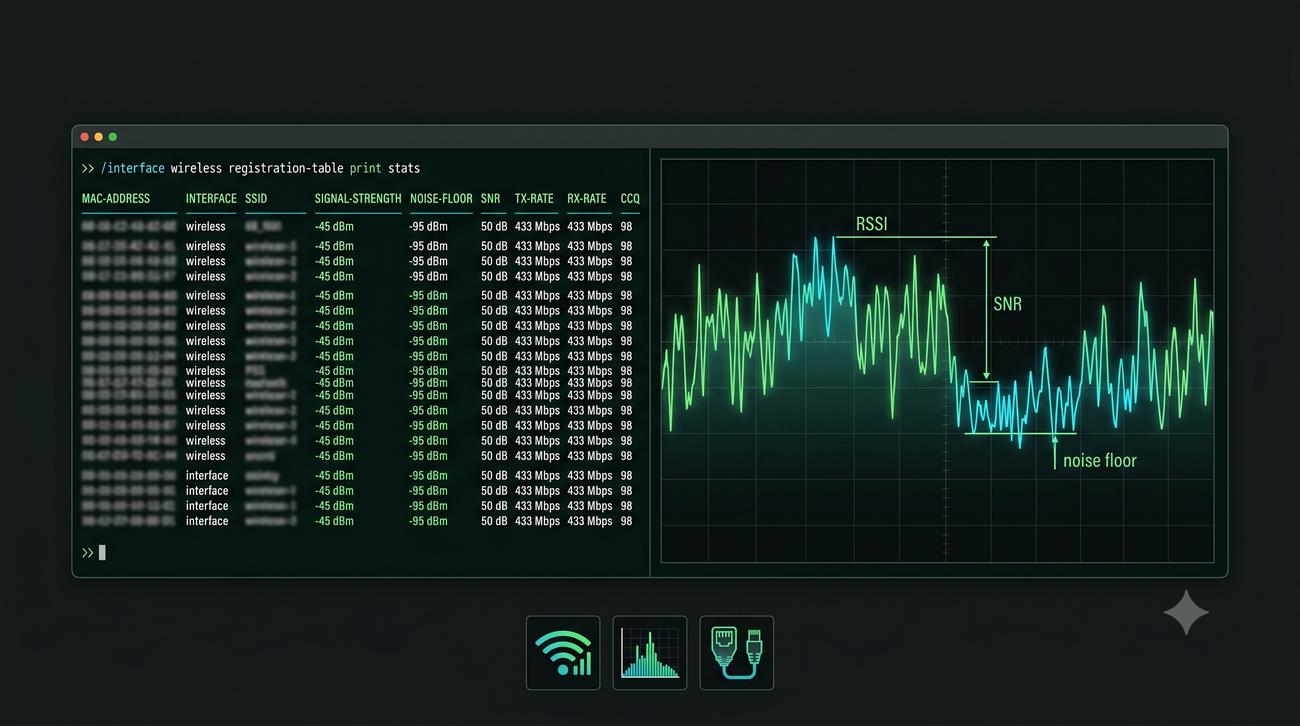
/interface wireless registration-table print stats

Polecenie wyświetla dla każdego klienta: MAC, interface, SSID, signal (RSSI), noise-floor, SNR, tx-rate, rx-rate, CCQ.

Szczególnie przydatne do szybkiej oceny jakości łącza każdego klienta.

26/46
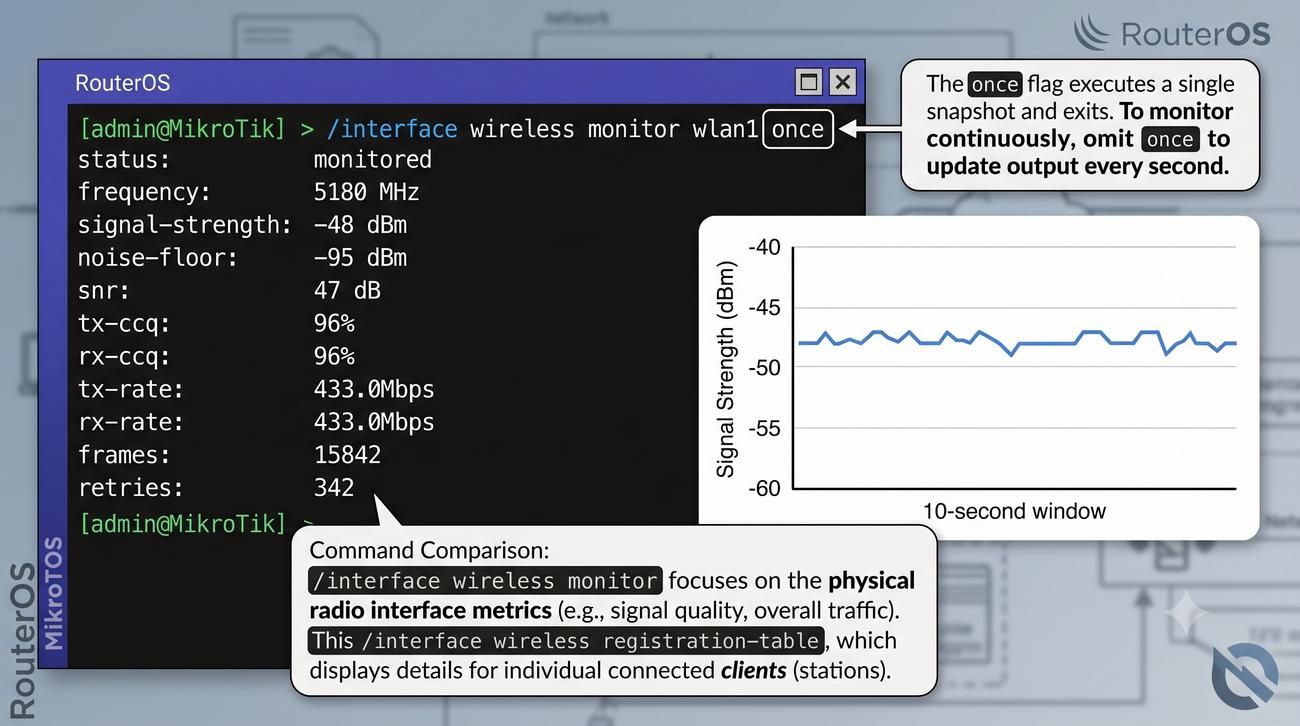
RouterOS – monitor interfejsu

Monitorowanie interfejsu radiowego

/interface wireless monitor wlan1 once

Pokazuje w czasie rzeczywistym: frequency, signal-strength, noise-floor, SNR, CCQ, tx-rate, rx-rate, frames, retries.

Aby monitorować ciągle, pomiń once: /interface wireless monitor wlan1.

27/46
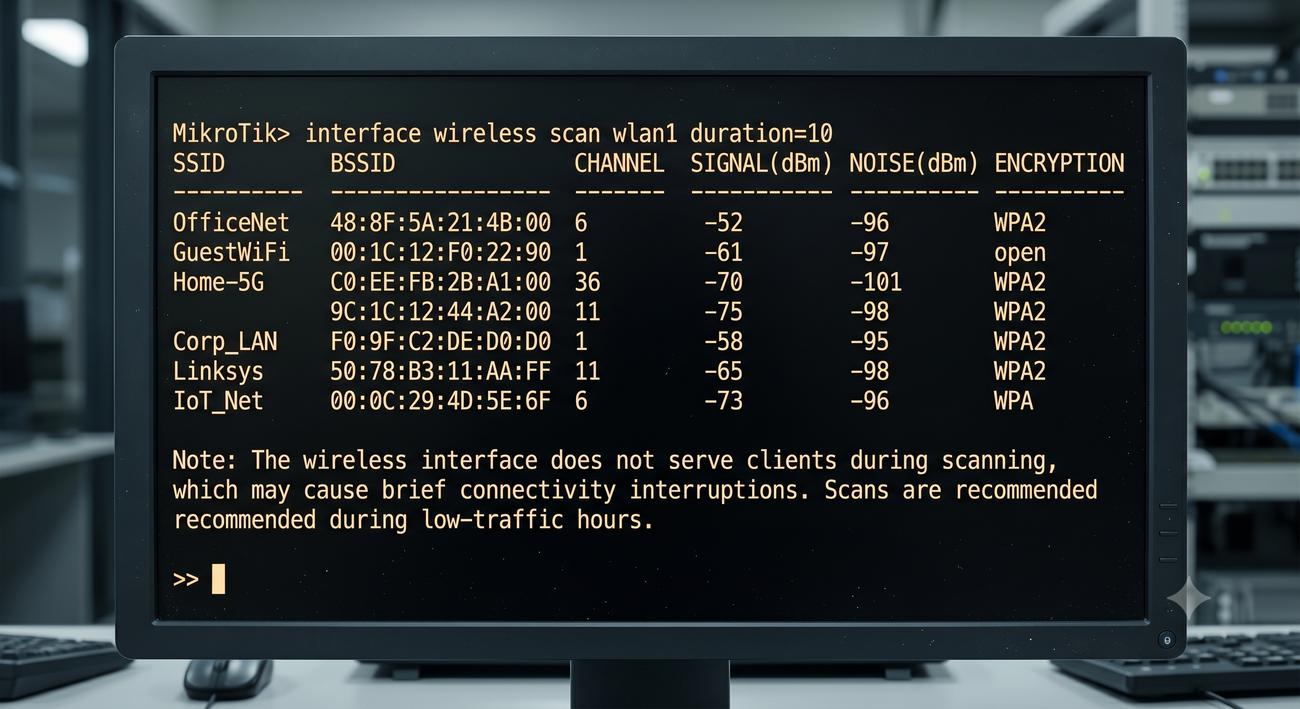
RouterOS – skanowanie

Skanowanie dostępnych sieci WiFi

/interface wireless scan wlan1

Wyświetla listę dostępnych sieci: SSID, BSSID, kanał, siła sygnału, rodzaj zabezpieczeń. Można określić czas skanowania: /interface wireless scan wlan1 duration=10.

28/46
RouterOS – torche (sniffer)

Analiza ruchu w czasie rzeczywistym

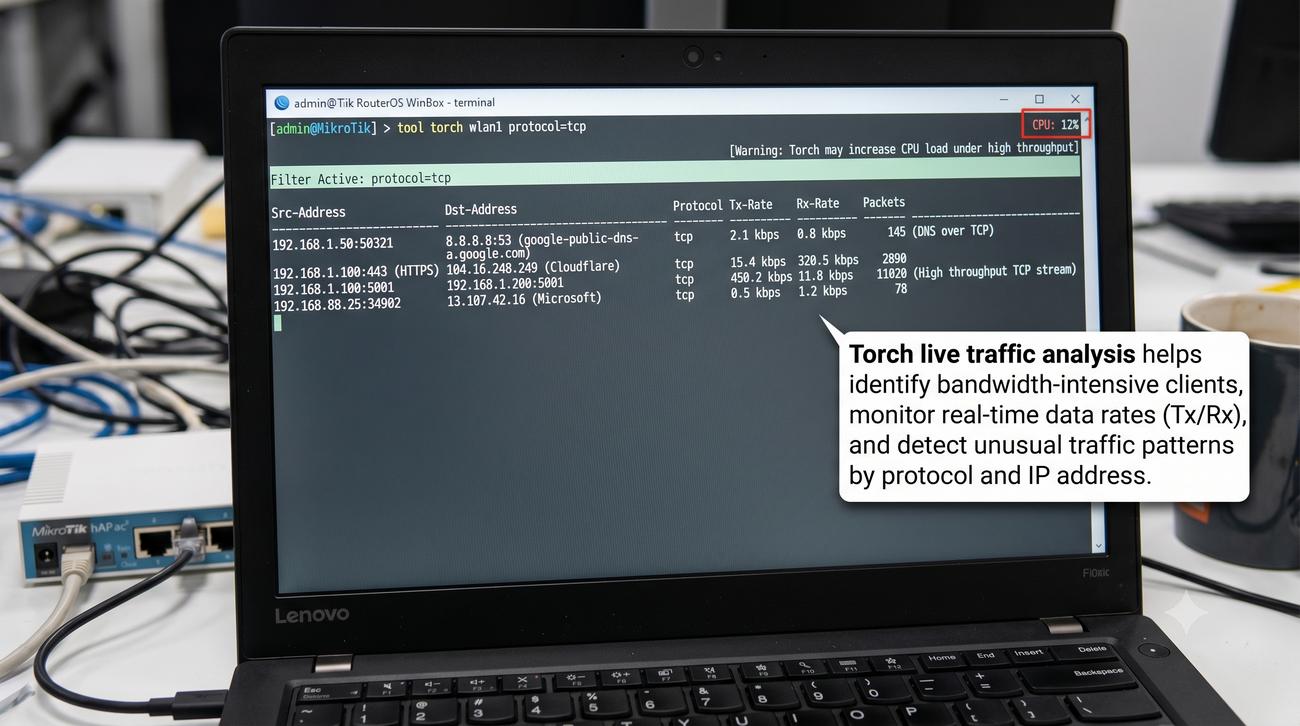
/tool torch wlan1

Torch to wbudowany sniffer w RouterOS. Analizuje ruch w czasie rzeczywistym: źródło/cel, protokół, szybkość transmisji. Pozwala filtrować według IP, portu lub protokołu.

29/46
RouterOS – logi

Analiza logów systemowych

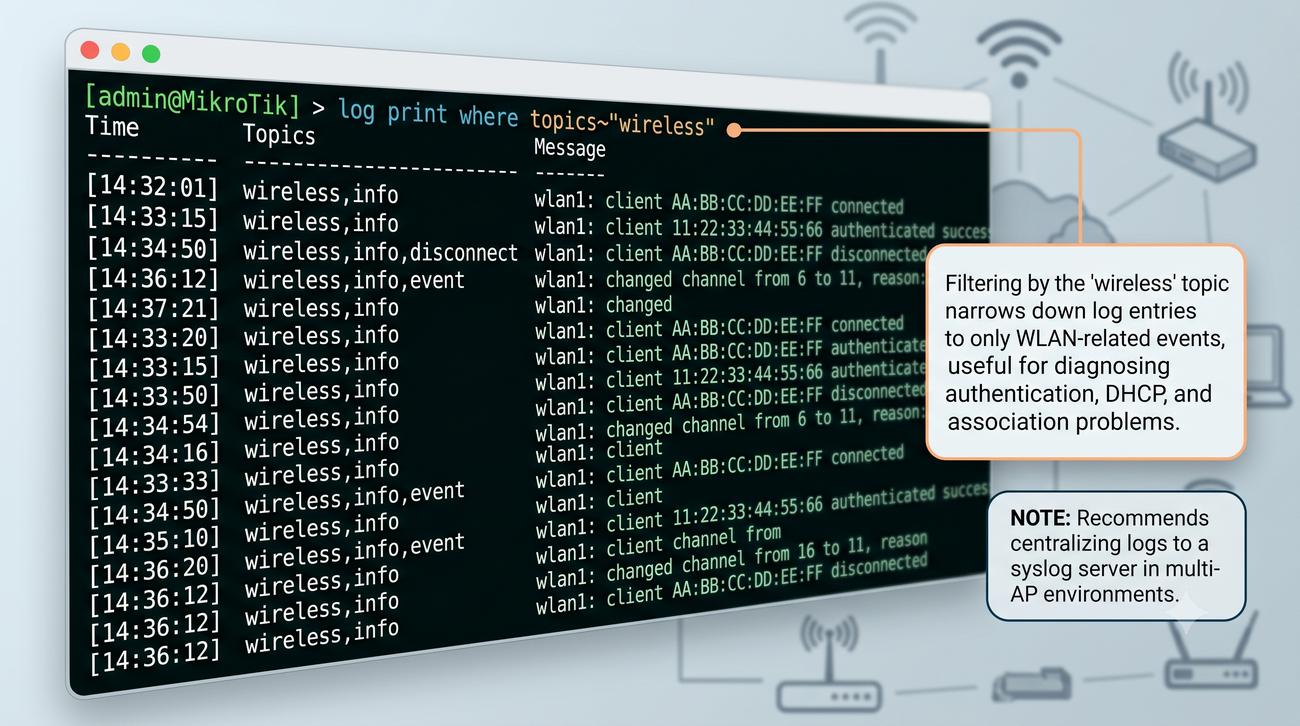
/log print
/log print where topics~"wireless"

Pierwsze polecenie wyświetla wszystkie logi. Drugie filtruje logi związane z siecią bezprzewodową. Przydatne do diagnozowania problemów z autoryzacją, DHCP i association.

30/46
RouterOS – ping i bandwidth test

Testowanie łączności i przepustowości

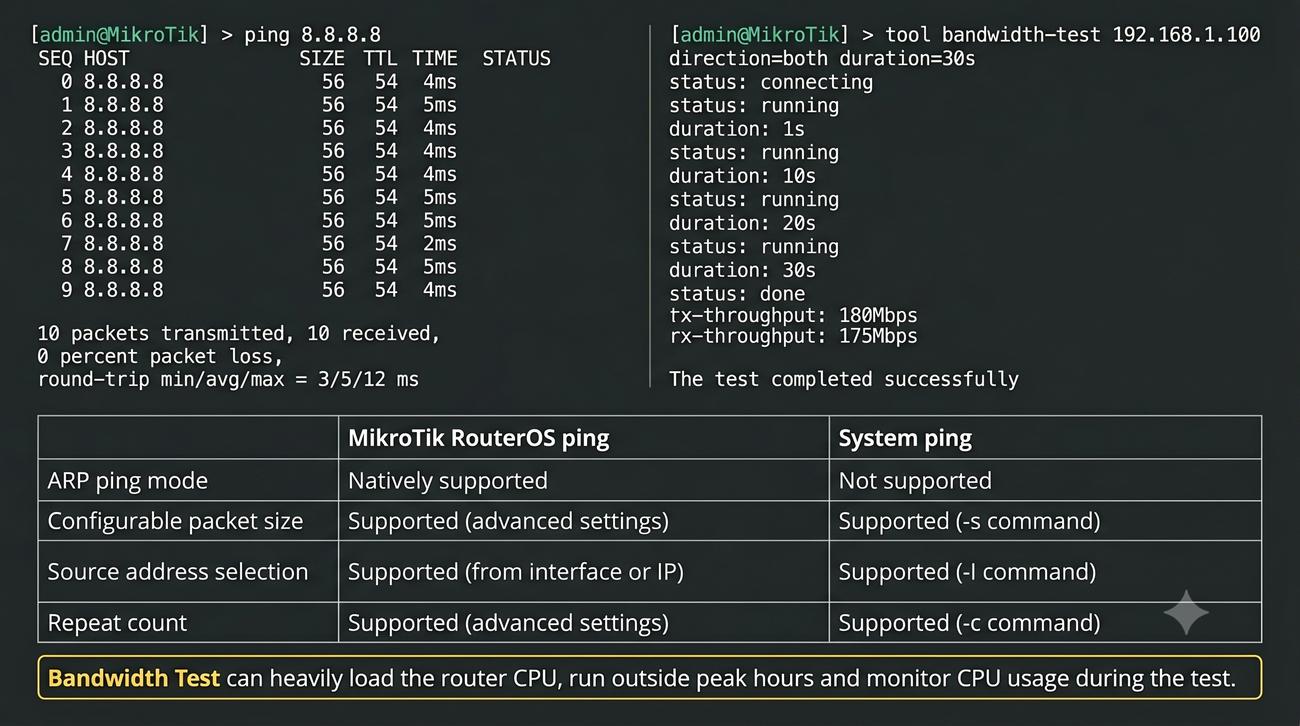
/ping 8.8.8.8
/tool bandwidth-test <server> duration=30s

Ping: sprawdzenie opóźnienia i strat pakietów.

Bandwidth Test: narzędzie do pomiaru przepustowości TCP/UDP między urządzeniami MikroTik.

31/46
Cisco IOS – show dot11 associations

Lista klientów AP Cisco

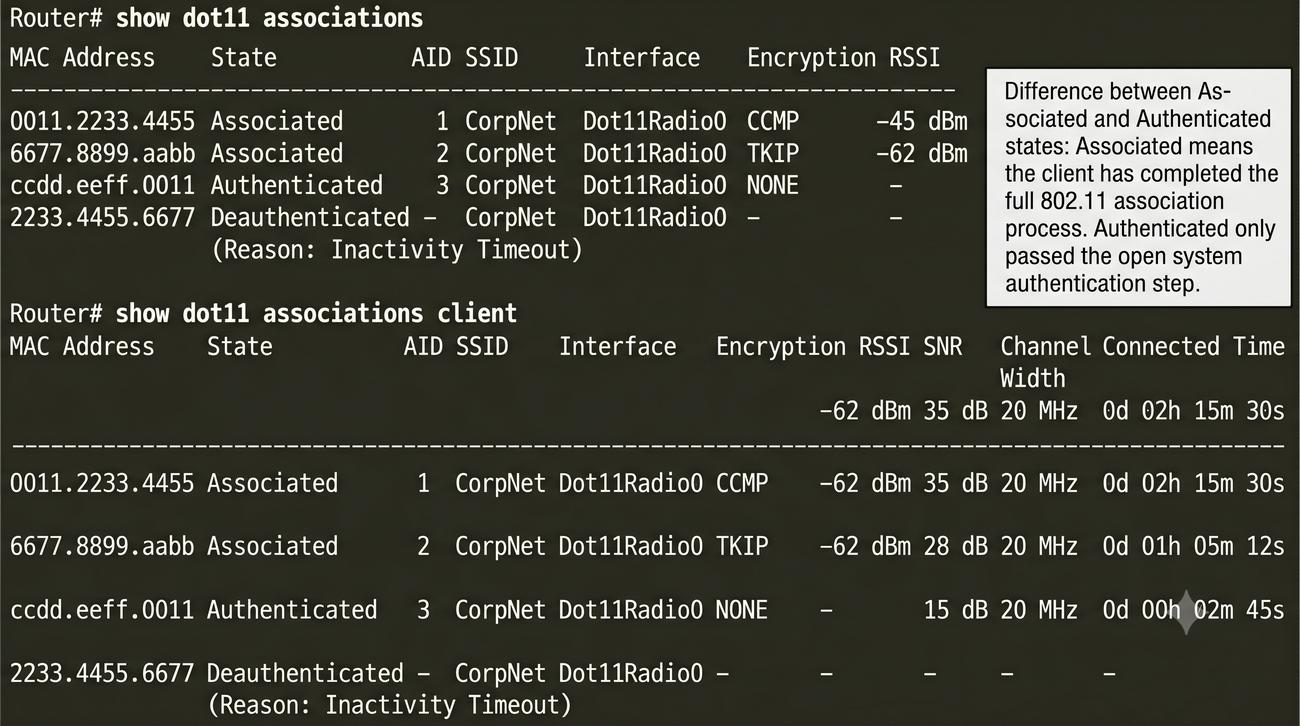
show dot11 associations
show dot11 associations client

Wyświetla listę klientów: MAC, stan (associated/authenticated), AID, SSID, interfejs, szyfrowanie, RSSI, SNR.

32/46
Cisco IOS – show dot11 statistics

Statystyki interfejsu radiowego

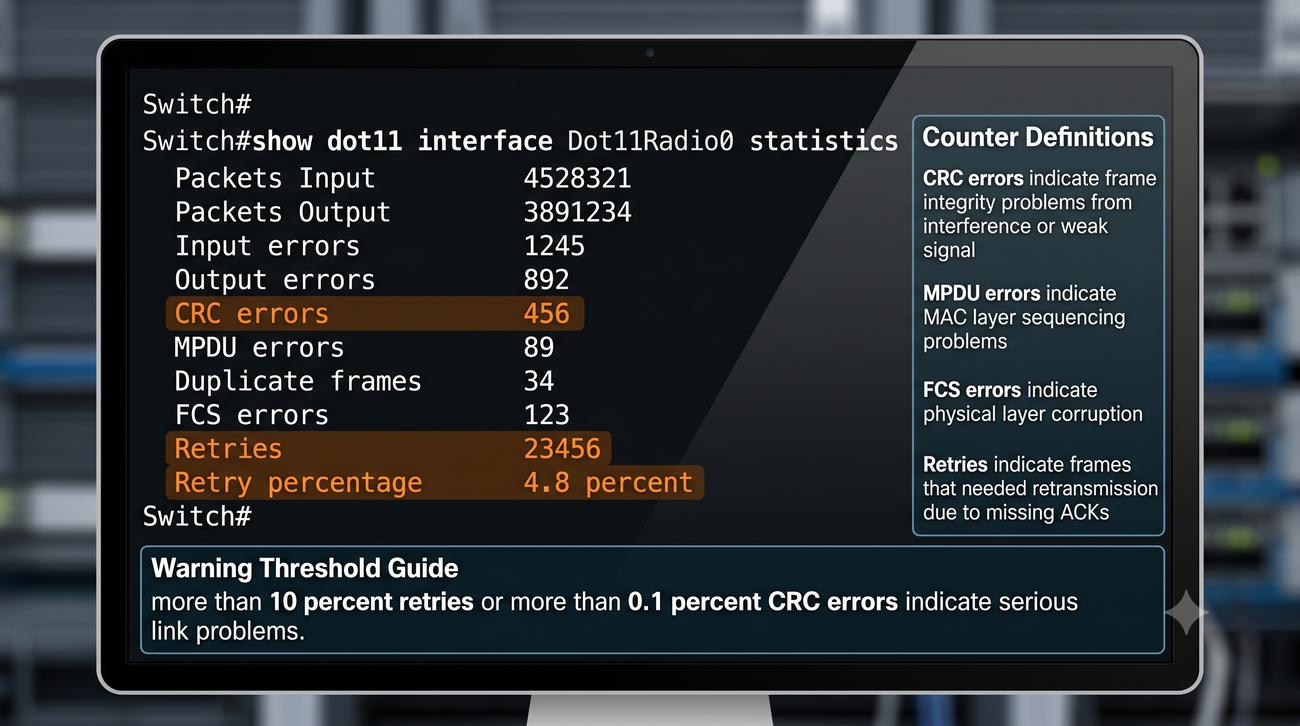
show dot11 interface Dot11Radio0 statistics

Pokazuje szczegółowe statystyki: transmit/receive rates, retries, CRC errors, MPDU errors, duplicates, FCS errors.

Wysoka liczba CRC errors lub retries wskazuje na problemy z łączem.

33/46
Cisco IOS – show interface

Informacje o interfejsie radiowym

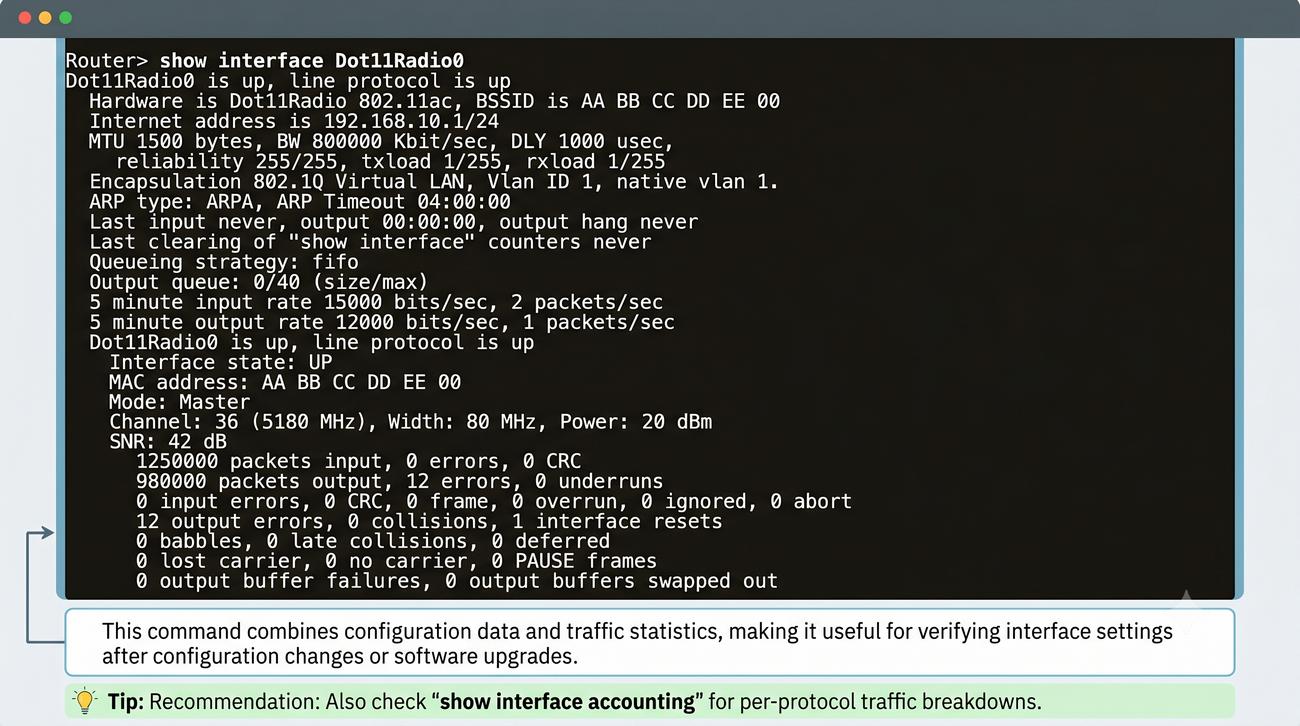
show interface Dot11Radio0

Wyświetla: BSSID, kanał, moc nadawania, SNR, pakiety in/out, błędy. Przydatne do sprawdzenia konfiguracji i stanu interfejsu.

34/46
Cisco IOS – debug dot11

Debugowanie ramek 802.11

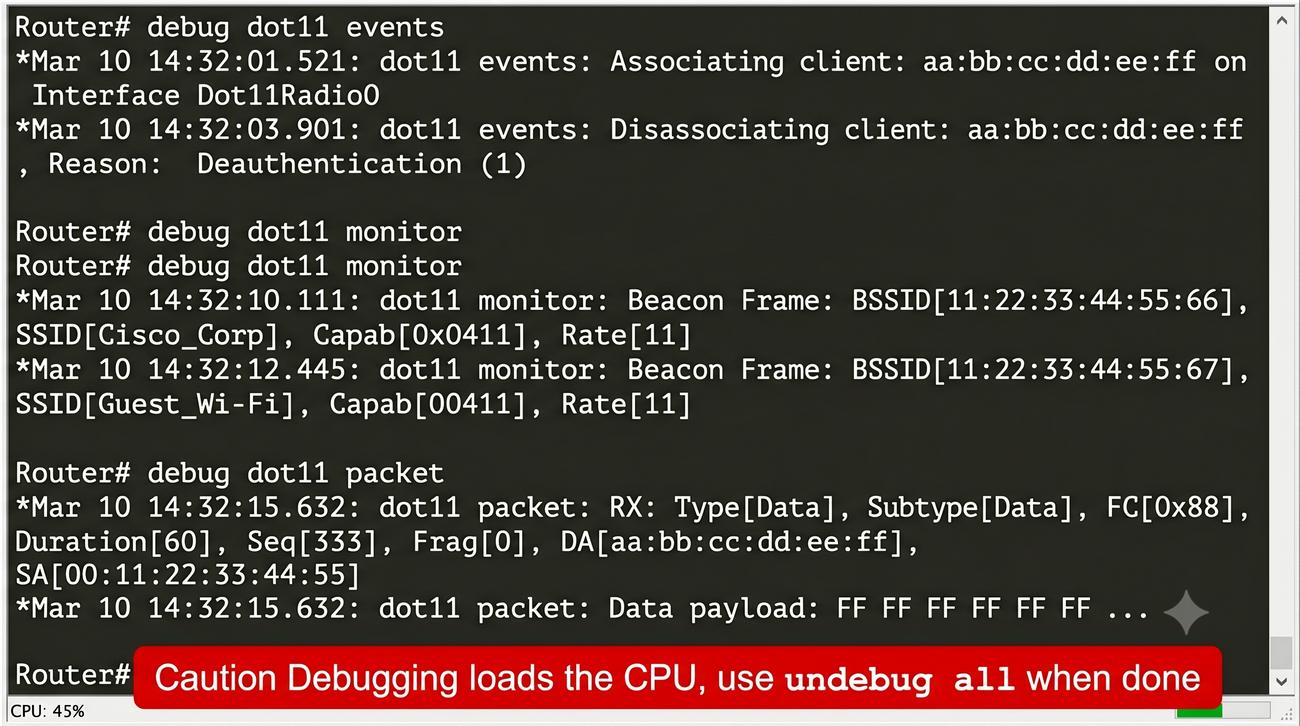
debug dot11 events
debug dot11 monitor
debug dot11 packet
Uwaga: debug obciąża CPU. Po zakończeniu użyj undebug all.

Szczegółowa diagnostyka ramek zarządzających, monitorowanie klientów i analiza transmisji.

35/46
Porównanie diagnostyki Cisco a RouterOS

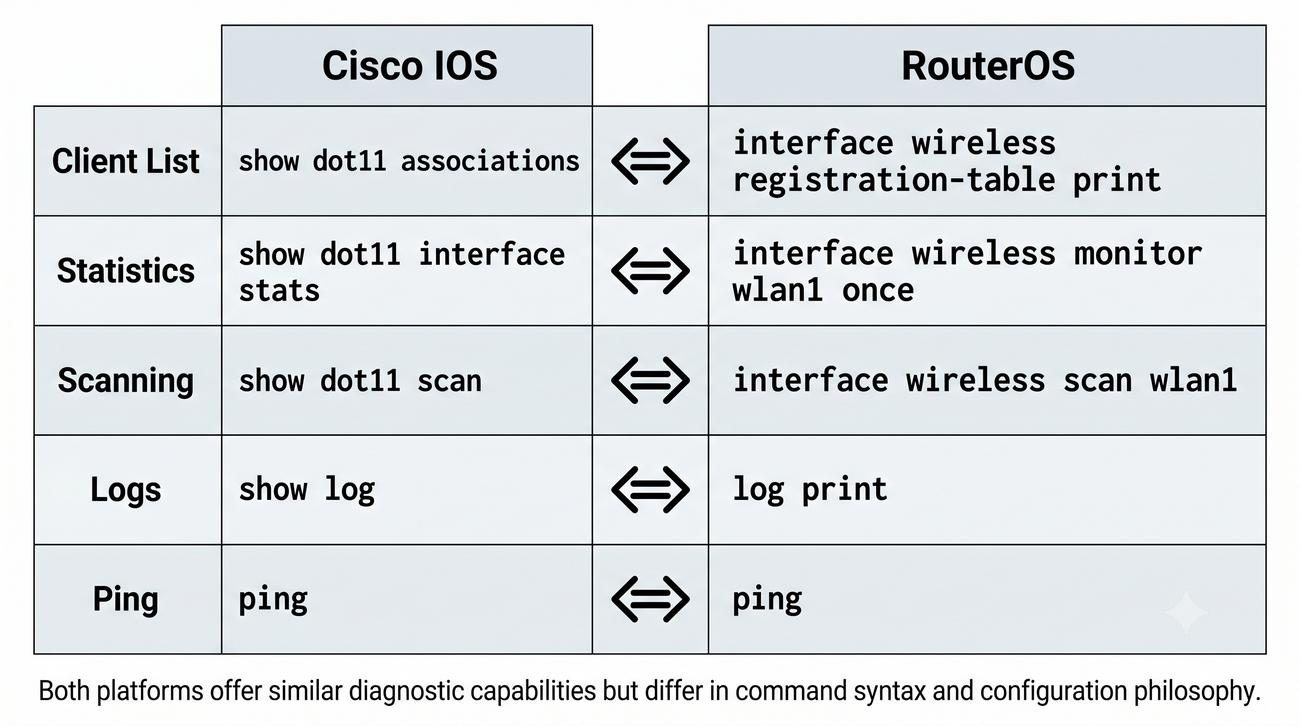
Odpowiedniki komend w dwóch systemach

FunkcjaCisco IOSRouterOS
Lista klientówshow dot11 associations/interface wireless registration-table print
Statystykishow dot11 interface stats/interface wireless monitor wlan1 once
Skanowanieshow dot11 scan/interface wireless scan wlan1
Logishow log/log print
Pingping/ping
36/46
Problem 1: Interferencja sąsiedzkich sieci

Nakładające się kanały WiFi

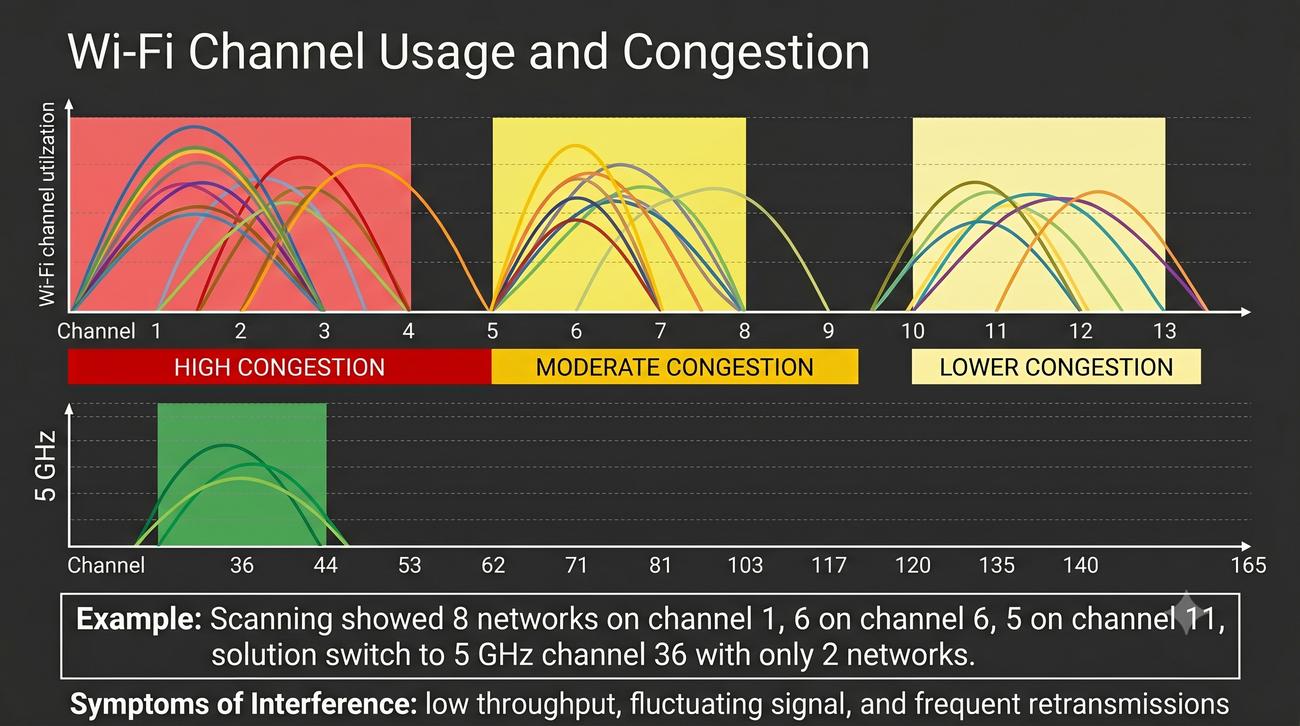
Objawy: niska przepustowość, zmienny sygnał, częste retransmisje.

Przyczyna: nakładające się kanały (zwłaszcza w 2,4 GHz). W gęstej zabudowie na jednym kanale może pracować kilkanaście sieci.

Rozwiązanie: wybór kanałów 1, 6, 11 (non-overlapping); przejście na 5 GHz, gdzie jest więcej dostępnych kanałów.

Przykład: skanowanie wykazało 8 sieci na kanale 1, 6 na kanale 6, 5 na kanale 11. Rozwiązanie: przejście na 5 GHz (kanał 36) – tylko 2 sieci.
37/46
Problem 2: Zbyt słaby sygnał

Za daleko od AP, zbyt wiele przeszkód

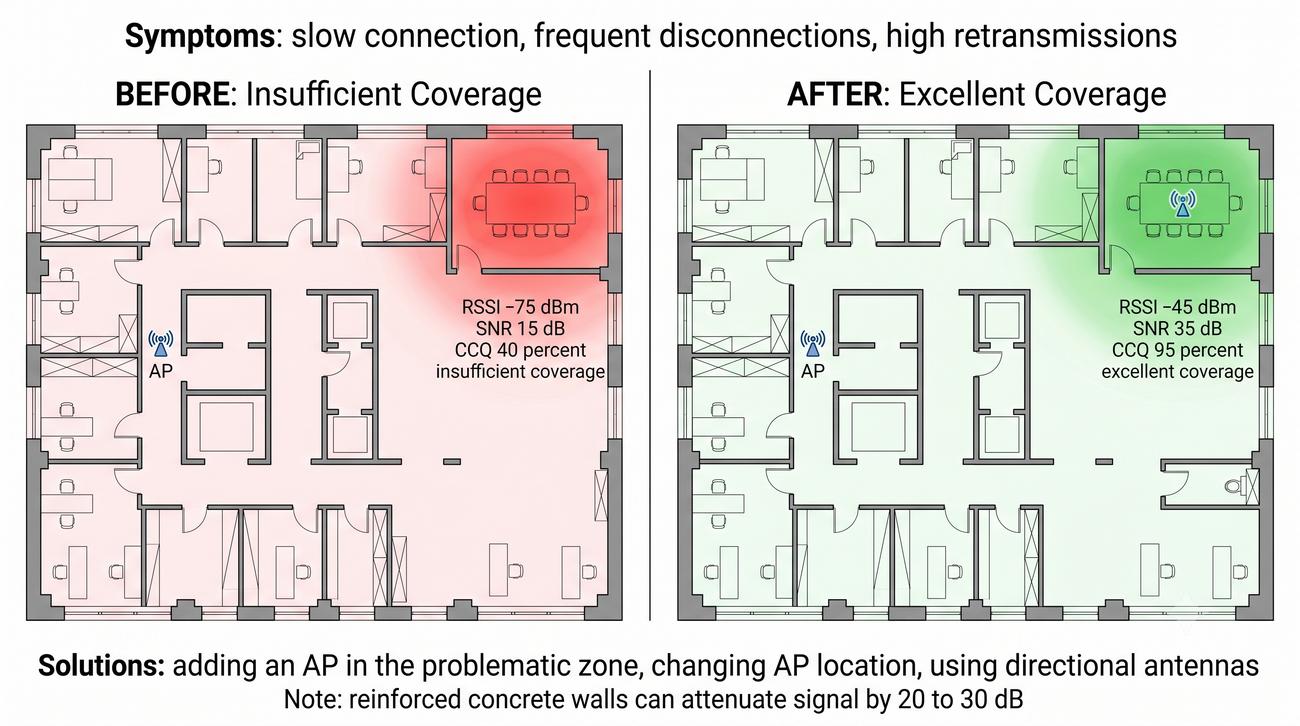
Objawy: wolne łącze, zrywanie połączenia, wysokie retransmisje.

Przyczyna: za daleko od AP, zbyt wiele przeszkód (ściany, piętra).

Rozwiązanie: dodanie AP w strefie problematycznej, zmiana lokalizacji AP, zastosowanie anteny kierunkowej.

Przykład: sala konferencyjna – RSSI –75 dBm, SNR 15 dB, CCQ 40%. Po dodaniu AP w sali: RSSI –45 dBm, SNR 35 dB, CCQ 95%.
38/46
Problem 3: Zbyt silny sygnał (overpower)

Sygnał zbyt silny nasyca odbiornik

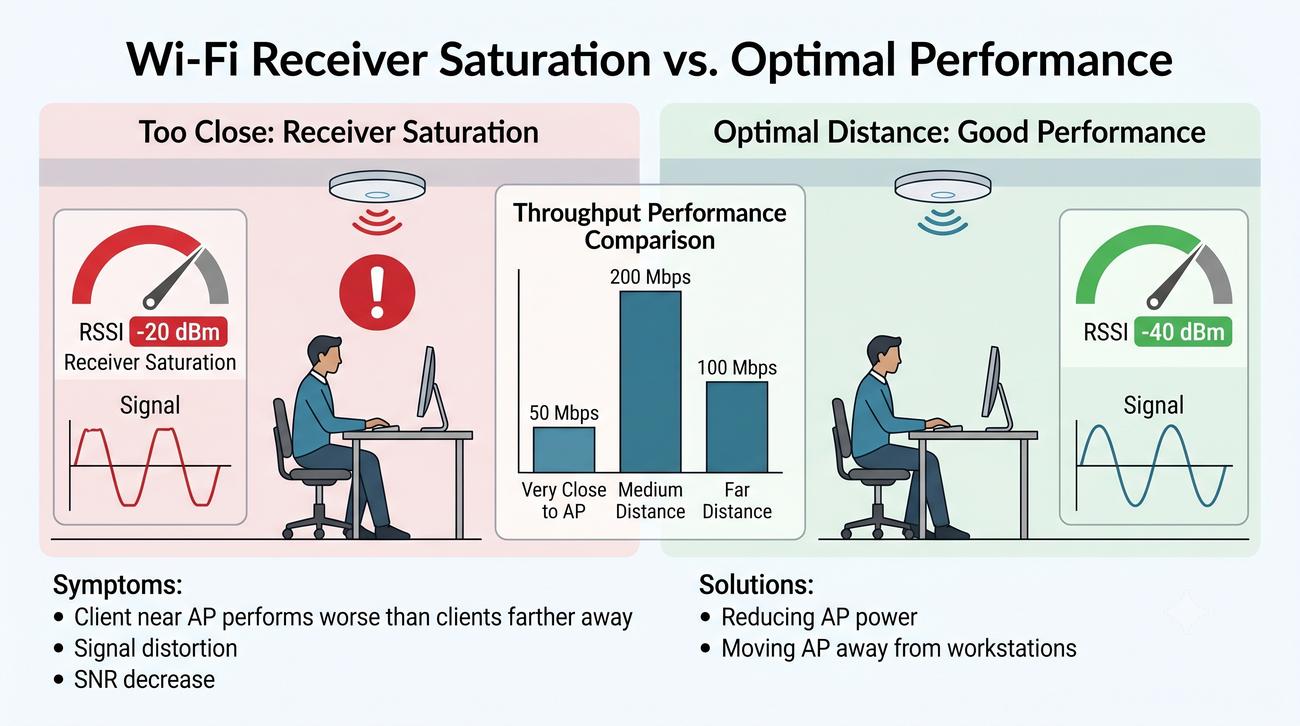
Objawy: klient przy AP ma gorszą wydajność niż dalej. Zniekształcenia sygnału, spadek SNR.

Przyczyna: zbyt silny sygnał nasyca odbiornik (saturation). Odbiornik nie jest w stanie poprawnie zdemodulować sygnału.

Rozwiązanie: zmniejszenie mocy AP, odsunięcie AP od stanowisk pracy.

39/46
Problem 4: Hidden Node

Klient nie słyszy innych klientów

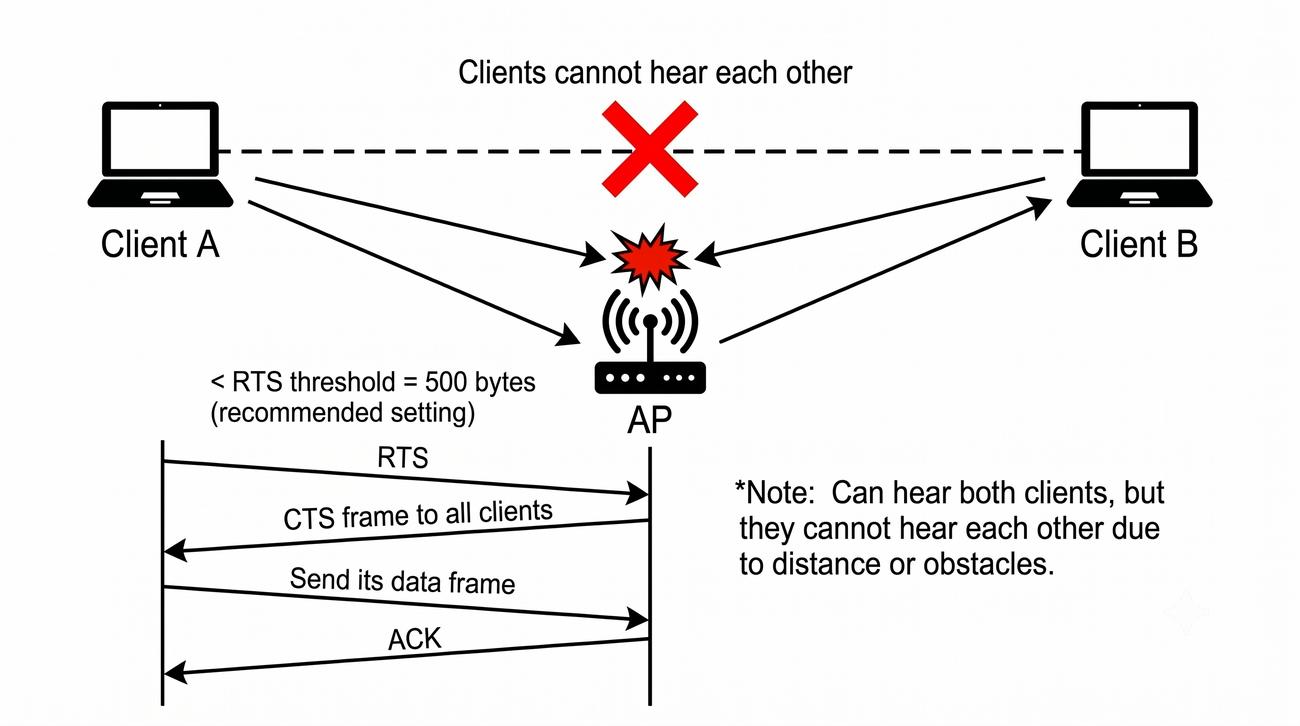
Objawy: kolizje mimo dobrego sygnału, spadek wydajności.

Przyczyna: klient A nie słyszy klienta B – obaj nadają jednocześnie, powodując kolizje.

Rozwiązanie: włączenie RTS/CTS (RTS Threshold = 500 B).

Hidden Node – gdy klient A nie słyszy klienta B, obaj nadają jednocześnie → kolizja. Rozwiązanie: RTS/CTS.
40/46
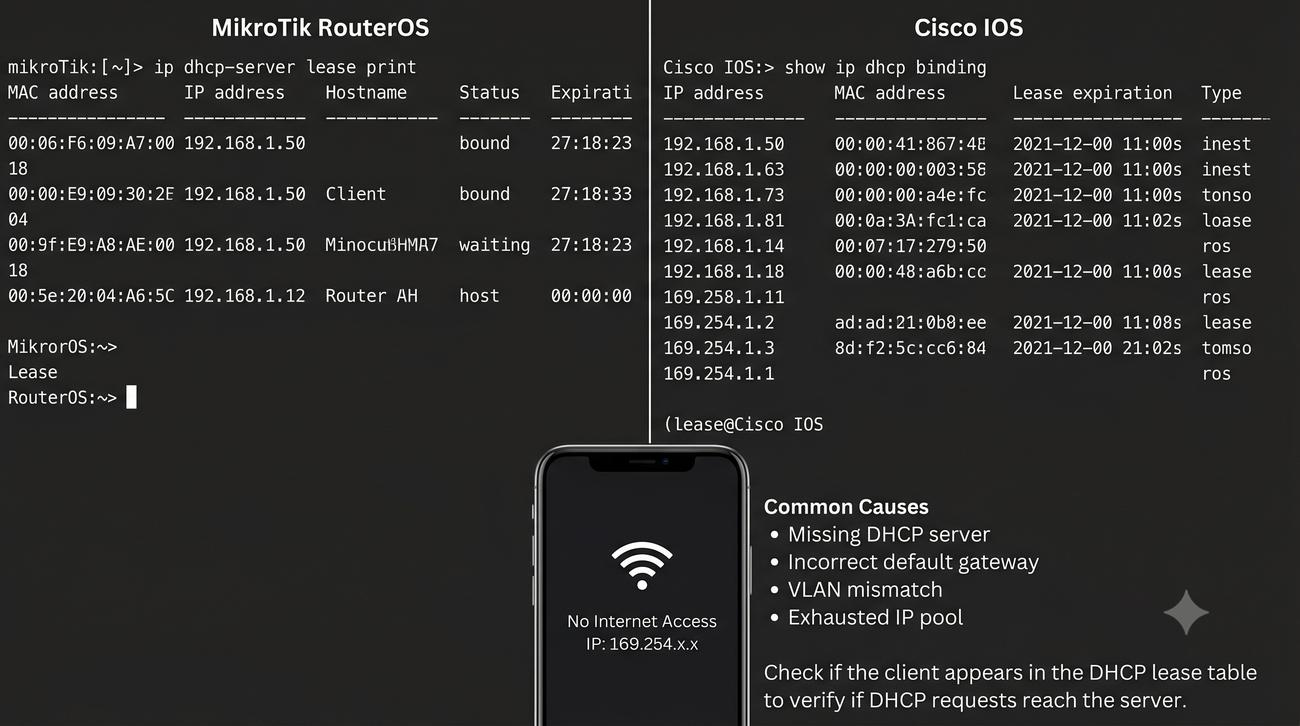
Problem 5: DHCP problem

Brak adresu IP lub błędna konfiguracja

Objawy: łączność WiFi działa, brak dostępu do Internetu. Klient otrzymuje adres z zakresu APIPA (169.254.x.x).

Przyczyna: brak serwera DHCP, błędna brama domyślna, VLAN mismatch.

Diagnostyka: /ip dhcp-server lease print (RouterOS), show ip dhcp binding (Cisco).

41/46
Problem 6: WPA2 – złe hasło

Klient przechodzi 4-way handshake ze złym hasłem

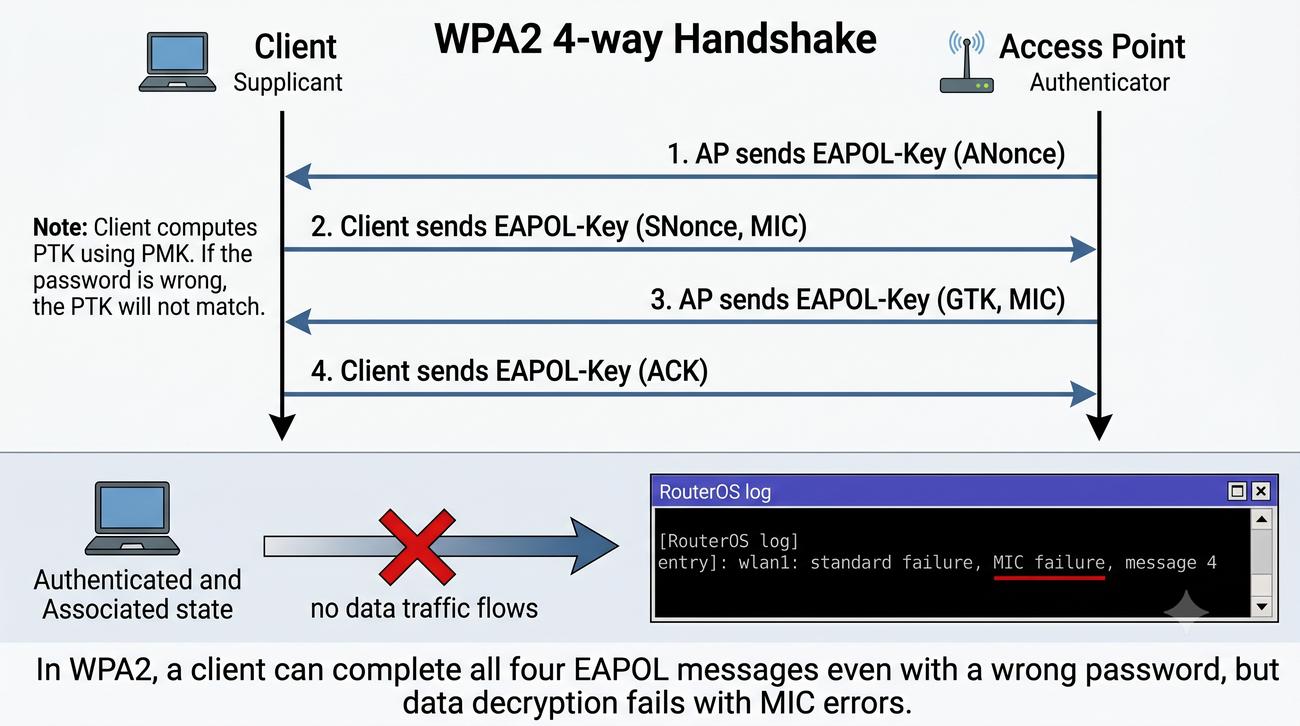
Objawy: klient łączy się z siecią, ale nie ma ruchu danych. Stan klienta: authenticated/associated.
Wyjaśnienie: w WPA2 klient może przejść 4-way handshake nawet ze złym kluczem PMK – różnica pojawia się dopiero przy szyfrowaniu danych (MIC failure).

Diagnostyka: sprawdź supplicant-identity (RouterOS) i logi AP.

42/46
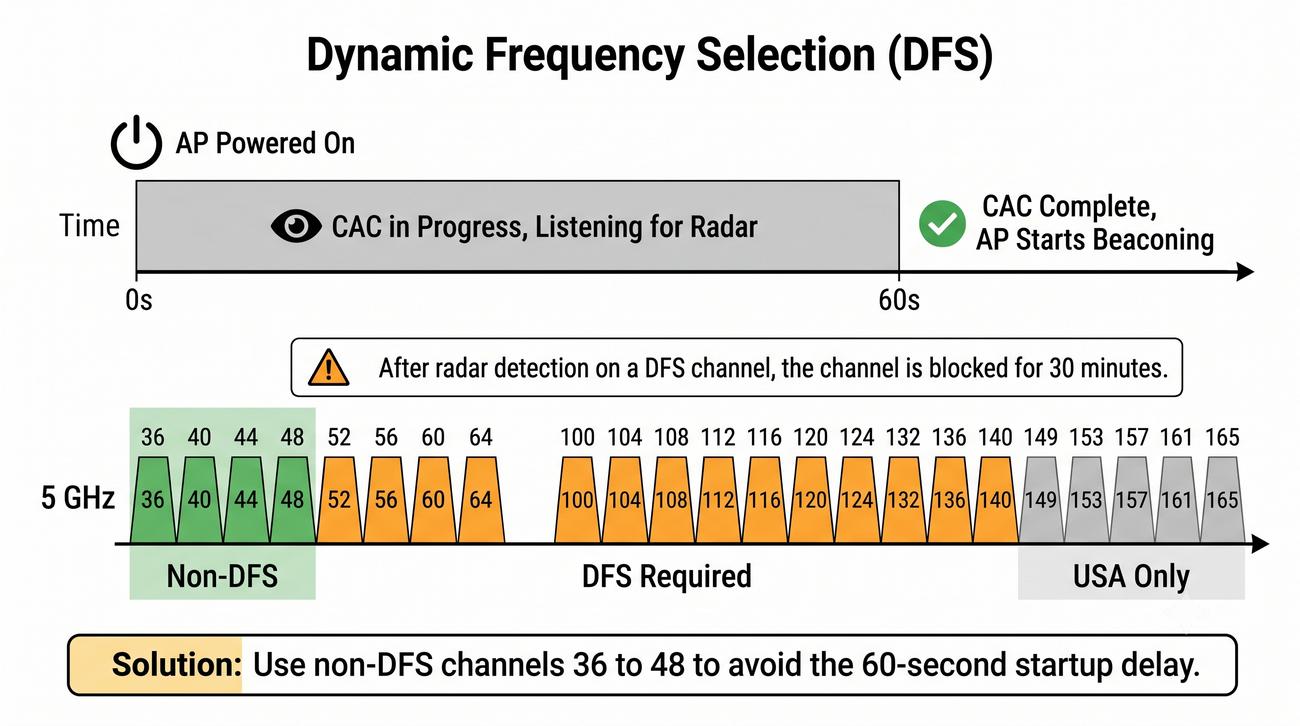
Problem 7: DFS – opóźnienie startu AP

AP nie działa od razu po włączeniu

Objawy: po restarcie AP sieć WiFi jest niedostępna przez ok. 60 sekund. AP nie emituje ramek Beacon.

Przyczyna: DFS (Dynamic Frequency Selection) – AP musi sprawdzić, czy na kanale nie pracuje radar (CAC – Channel Availability Check, 60 s).

Rozwiązanie: użyj kanałów non-DFS (36–48 w 5 GHz – channels 149–165 są niedostępne w UE).

43/46
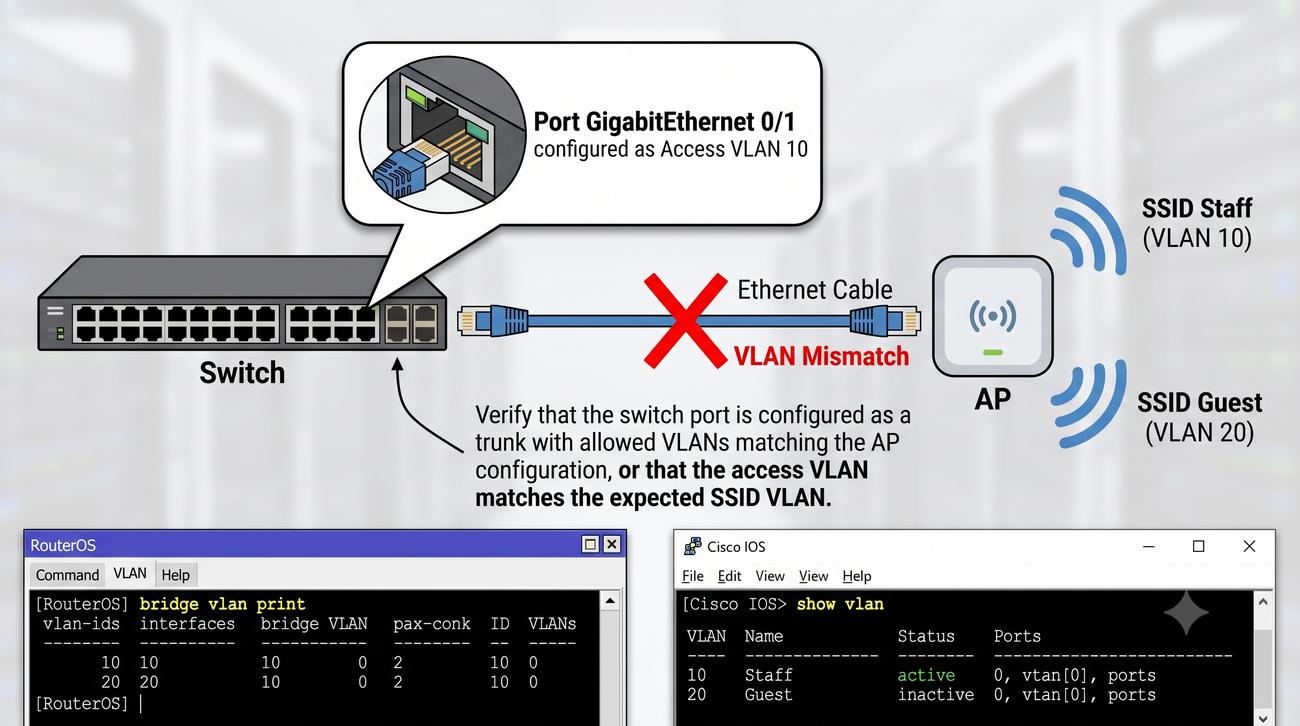
Problem 8: VLAN mismatch

Niezgodność VLAN między AP a switchem

Objawy: brak łączności, klient nie dostaje adresu IP, mimo że sygnał WiFi jest dobry.

Przyczyna: AP skonfigurowany z VLAN, switch bez odpowiedniej konfiguracji VLAN (Access port a Trunk port).

Diagnostyka: sprawdź /interface bridge vlan (RouterOS), show vlan i show interface trunk (Cisco).

44/46
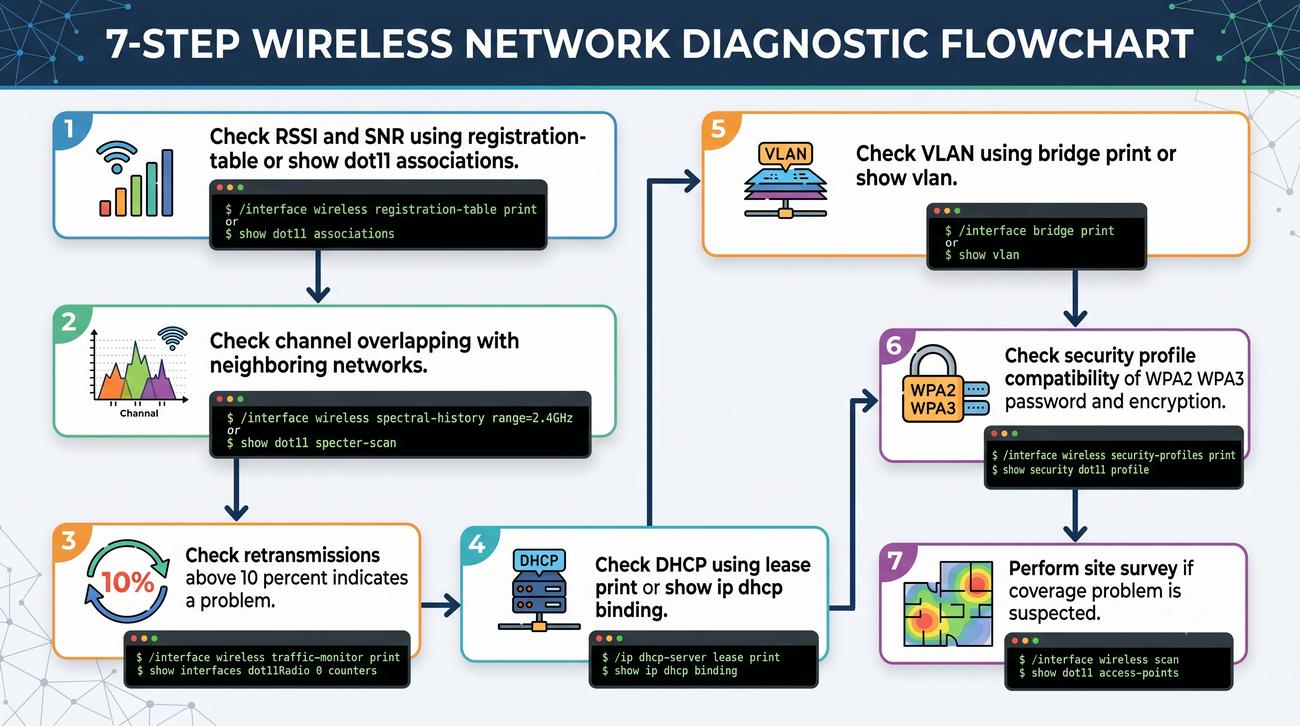
Procedura diagnostyczna krok po kroku

Schemat postępowania przy problemach WiFi

  1. Sprawdź RSSI i SNR (registration-table w RouterOS, show dot11 associations w Cisco)
  2. Sprawdź kanał – czy nie nakłada się z sąsiednimi sieciami
  3. Sprawdź retransmisje (>10% = problem)
  4. Sprawdź DHCP (lease print w RouterOS, show ip dhcp binding w Cisco)
  5. Sprawdź VLAN (bridge print w RouterOS, show vlan w Cisco)
  6. Sprawdź security profile (zgodność WPA2/WPA3, hasło, szyfrowanie)
  7. Wykonaj site survey (jeśli problem zasięgu)
45/46
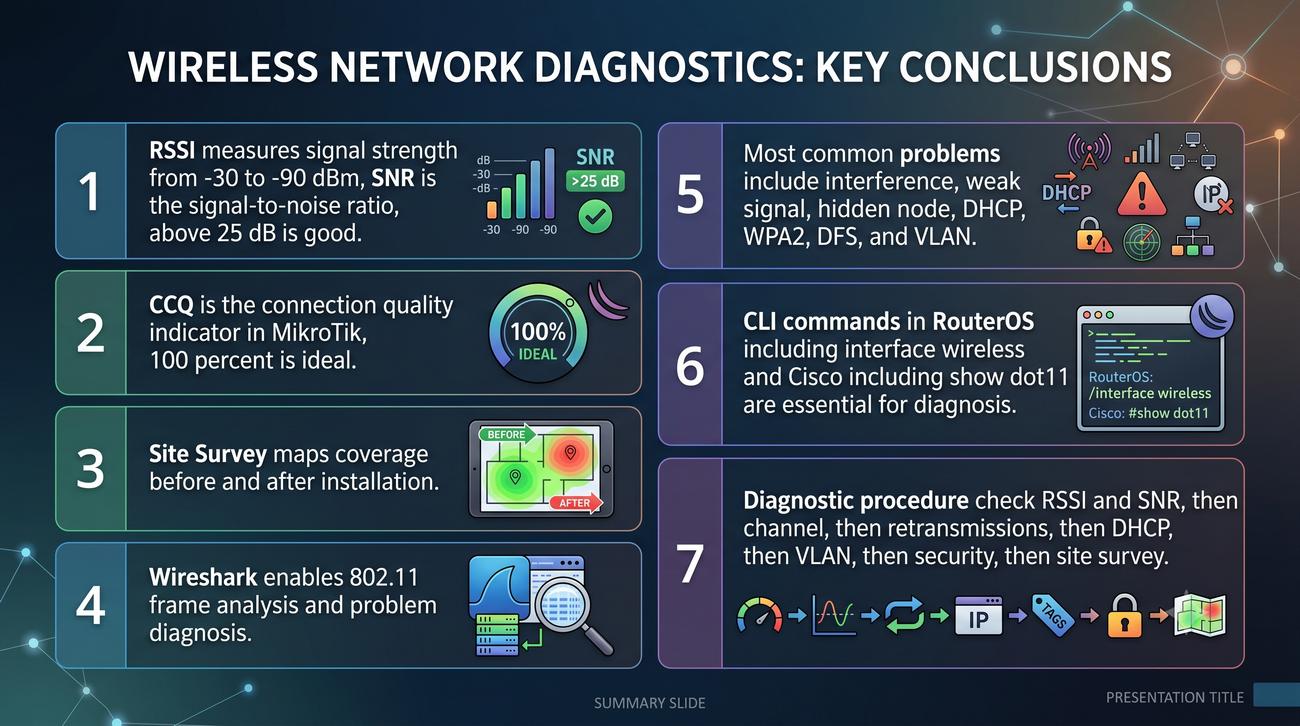
Podsumowanie

Najważniejsze wnioski z prezentacji

  1. RSSI – miara siły sygnału (–30 do –90 dBm). SNR – stosunek sygnału do szumu (>25 dB = dobry).
  2. CCQ – jakość połączenia w MikroTik (100% = idealnie).
  3. Site Survey – mapowanie zasięgu przed i po instalacji.
  4. Wireshark – analiza ramek 802.11 i diagnostyka problemów.
  5. Najczęstsze problemy: interferencja, słaby sygnał, hidden node, DHCP, WPA2, DFS, VLAN.
  6. CLI: RouterOS (/interface wireless) i Cisco (show dot11) – niezbędne do diagnostyki.
  7. Procedura diagnostyczna: RSSI/SNR → kanał → retransmisje → DHCP → VLAN → security → site survey.
46/46
Dziękuję za uwagę

Podsumowanie modułu 11

Dziękuję za uwagę

Pytania?

Zachęcam do ćwiczeń laboratoryjnych z użyciem Wireshark, iPerf3 i narzędzi CLI.